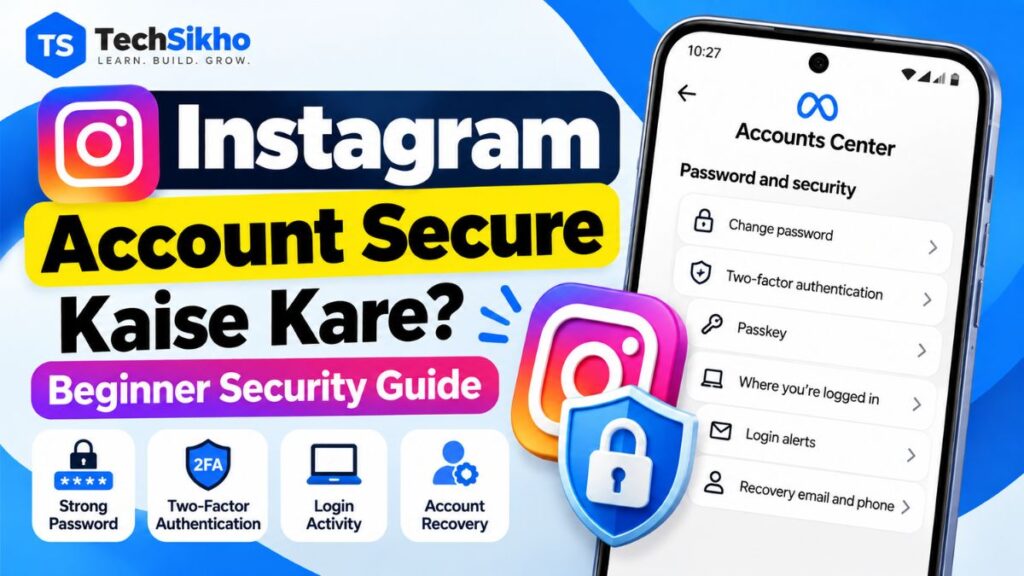
Instagram Account Security Kyon Important Hai?
Instagram par sirf photos aur Reels nahi hoti. Aapki personal chats, followers ke saath baat-cheet aur business ki enquiries bhi account se judi ho sakti hain. Agar aap soch rahe hain ki Instagram Account Secure Kaise Kare, to shuruaat unique password, Two-Factor Authentication aur login sessions check karne se karein.
Kisi aur ko account access milne par woh profile badal sakta hai, content delete ya post kar sakta hai, messages dekh sakta hai aur followers ko aapke naam se scam messages bhej sakta hai. Recovery email ya phone number badalne se aapka access bhi ruk sakta hai. Connected Meta accounts par asar unki login aur sharing settings par depend karega.
Is guide me Android aur iPhone ke liye security settings, fake messages ki pehchan aur apne account ki recovery samjhenge. Agar access pehle hi chala gaya hai, to seedha neeche hacked-account recovery wale section par jayein.
Instagram Account Secure Karne Se Pehle Kya Check Karein?
- Profile par sahi username check karein, khaaskar jab app me multiple Instagram accounts hon.
- Account se judi email kholkar dekhein ki inbox ka access aapke paas hai.
- Jo phone number recovery ya SMS codes ke liye laga hai, woh abhi aapke control me hona chahiye.
- Current password ya apna working recovery option taiyar rakhein.
- Instagram app ko Google Play Store ya App Store se update karein.
- Phone me PIN, password, fingerprint ya Face ID ke saath screen lock lagayein.
Phone badalne ya purana number band karne se pehle recovery details aur 2FA ka naya arrangement complete karein. Jis phone par abhi account khula hai, use tab tak reset na karein jab tak naye device par apna access confirm na ho.
Accounts Center Kya Hai?
Accounts Center Meta ki kuch account settings ek jagah manage karne ka area hai. Isme Password and security, Personal details aur Connected experiences jaise controls milte hain. Multiple profiles dikhne ka matlab yeh nahi ki har setting sab par ek saath apply hogi; badlav karte waqt selected account dekhein.
October 2026 Me Accounts Center Aur Meta Account Ka Farq
Meta ne April 2026 me Accounts Center ko dheere-dheere Meta Account me update karna shuru kiya. Rollout account aur location ke hisaab se ho raha hai, isliye ek hi phone ke do accounts me alag interface mil sakta hai. Is badlav aur Instagram Passkeys ki jaankari Meta ke official announcement me di gayi hai.
Neeche Accounts Center wale interface ka flow diya hai. Agar aapko Meta Account dikhe, to uska Login and security area dekhein; purane interface me naam Password and security hai. Naye Meta Account me kuch security aur contact settings connected profiles par saath apply hoti hain. Screen par bataya gaya scope padhkar hi confirm karein.
Android aur iPhone ke liye buniyadi flow ek jaisa hai. App ki language, version aur rollout ke saath button ki jagah badal sakti hai. Koi option na mile to app ke andar Help me us setting ka naam dhoondhein; kisi DM ke bheje setup link ka use na karein.
Instagram Password Kaise Change Karein?
- Instagram kholein aur neeche apni profile picture par tap karein.
- Upar Menu, yani teen lines wala button, kholein.
- Accounts Center me jayein aur Password and security kholein.
- Change password chunein. Account list aaye to sahi Instagram username select karein.
- Apna current password dalein. Phir naya password dalein aur confirmation field me dobara likhein.
- Change password par tap karke badlav complete karein.
Agar current password yaad nahi hai, to screen par diya password-reset option ya login screen ka Forgot password? use karein. Khud shuru kiye official reset flow me apni email ya phone se verification complete karein.
Password leak hone ka doubt ho to password badalne ke baad login sessions bhi review karein. Sirf password change karne ko har device aur har connected service ka access hatne ki guarantee na samjhein.
Strong Instagram Password Kaisa Hona Chahiye?
Lamba, unique aur guess karna mushkil password chunein. Yaad rakhne ke liye unrelated words ki passphrase, ya Password Manager se banaya random password useful ho sakta hai. Apna naam, birthday, mobile number aur aasaan patterns se bachein.
Gmail, shopping sites aur alag Facebook login ka password Instagram par manually reuse na karein. Ek jagah password leak hone par doosre account par bhi wahi password try kiya ja sakta hai. Practical examples ke liye strong password kaise banaye wali guide dekhein.
Agar updated Meta Account me aapne official shared login chuna hai, to uske andar ek credential se connected profiles khul sakti hain. Yeh alag websites par manually same password rakhne se alag feature hai. Us Meta Account ka password kisi doosri service par use na karein.
Instagram Ke Liye Password Manager Useful Hai?
Password Manager unique password bana aur save kar sakta hai. Autofill se use type karna aasaan hota hai aur har site par password reuse karne ki aadat kam ho sakti hai. Apne phone aur Password Manager ko mazboot lock se protect karein.
Agar kisi login page par saved Instagram password autofill nahi hota, to rukkar domain check karein. Yeh fake page ka warning clue ho sakta hai, lekin autofill hona ya na hona apne aap me website safe hone ka proof nahi hai.
Instagram Me Two-Factor Authentication Kyon Enable Karein?
Two-Factor Authentication, yani 2FA, password ke saath ek aur verification layer jodta hai. Anjaan device se password-based login par code ya login confirmation maanga ja sakta hai. Isse sirf password milne par account kholna mushkil hota hai.
Lekin 2FA har tarah ke fraud ko nahi rokta. Fake login page par code dalna ya kisi aur ki login request approve karna protection ko kamzor kar sakta hai.
Instagram Me 2FA Kaise Enable Karein?
- Profile > Menu > Accounts Center kholein.
- Password and security > Two-factor authentication par jayein.
- List aaye to apna Instagram account chunein; updated Meta Account me screen par dikh raha account scope check karein.
- Available verification method select karke uska setup complete karein.
- Maanga gaya verification code dalein aur setup complete hone ka confirmation dekhein. Uske baad Backup Codes save karein.
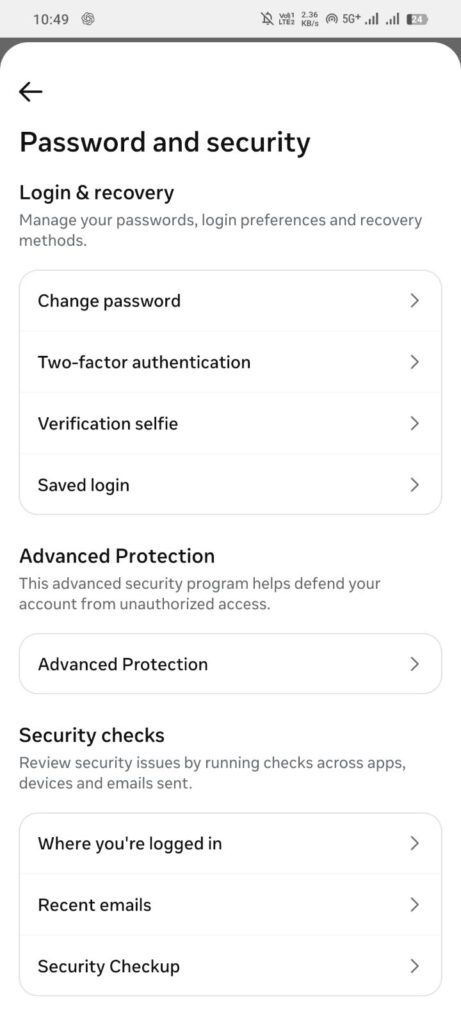
Sirf method select karna kaafi nahi hai. Verification complete hone aur 2FA enabled dikhne tak process poora karein. Zarurat par Instagram ki official 2FA help bhi dekhein.
Instagram Ke 2FA Methods Aur Unka Farq
| Method | Code kaise milta hai? | Kya dhyan rakhein? |
|---|---|---|
| Authentication app | Authenticator App login code banati hai. | Setup ke baad code banane ke liye SMS ya internet zaroori nahi. Phone badalne se pehle access plan karein. |
| Text message / SMS | Verified mobile number par code aata hai. | SIM, active number aur message delivery par depend karta hai. |
| Supported account me WhatsApp par login code mil sakta hai. | Option har account ya region me zaroori nahi dikhega. WhatsApp ka access bhi secure rakhein. |
Authenticator App generally SMS se behtar choice ho sakti hai, kyunki code ki delivery phone number par depend nahi karti. Phir bhi uska code fake website par dena unsafe hai. Jo supported method aap reliably use kar sakte hain, use complete karein aur recovery ka backup rakhein.
Authenticator App Ka Setup Kaise Complete Karein?
- Official app store se trusted Authenticator App install karein aur Instagram me Authentication app chunein.
- Instagram ke setup prompt se account link karein. QR code ya setup key mile to Authenticator App me use add karein. Same phone par QR scan na ho sake to diya gaya copy-key option useful ho sakta hai.
- Authenticator App me Instagram ke liye dikh raha current code wapas Instagram me dalein.
- Setup confirmation ke baad Backup Codes save karein. QR code aur setup key bhi private rakhein.
Authenticator ke andar code badalta rehna normal hai. Phone badalne se pehle us app ka transfer ya secure backup process samjhein. Purane phone ko erase karne se pehle naye phone par codes aur Instagram access verify karein.
SMS Ya WhatsApp Chunte Waqt Kya Karein?
Apne control ka active number use karein aur code dalte waqt screen par dikh rahe number ke last digits check karein. Kisi dost ya temporary number ko recovery ka sahara na banayein.
WhatsApp option dikhe to uske setup prompts follow karein. Agar flow pehle Text message/SMS method enable ya verify karne ko kahe, to woh step complete karein. WhatsApp ko Accounts Center me jod dena apne aap Instagram ka WhatsApp 2FA setup complete nahi karta.
Instagram Backup Codes Kya Hote Hain?
Backup Codes emergency login ke liye hote hain, jab normal 2FA method available na ho. Har code ek baar use hota hai. Use ho chuka code dobara kaam nahi karega. Naya set generate karne par purane codes invalid ho jate hain; saved copies bhi update karein.
Instagram Backup Codes Kahan Milte Hain?
- Accounts Center > Password and security > Two-factor authentication kholein.
- Apna Instagram account select karein.
- 2FA setup complete hone ke baad Additional methods > Backup codes dekhein.
- Codes private jagah save karein. Zarurat par isi area ke naye codes generate karne wale option se naya set lein.
Updated Meta Account me 2FA settings ke andar Backup codes dekhein. Codes dekhne ya naya set banane ke liye account access aur dobara verification maanga ja sakta hai.
Password Manager ki protected entry ya ghar ki locked jagah me paper copy rakhein. Sirf us phone par copy na chhodein jo kho sakta hai. Gallery, shared cloud folder, email draft ya DM me khule codes na rakhein. Agar do copies rakhein to dono protected hon; codes expose ho jayein to naya set banayein.
Instagram Passkey Kya Hai?
Passkey password ke badle login karne ka tareeka hai. Supported device par fingerprint, Face ID ya screen-lock PIN/password se aap apni identity confirm karte hain. Yeh sirf Instagram app par lagaya gaya local app lock nahi hai.
Updated Meta Account ke saath Instagram par Passkeys ka support aa raha hai. Har account par option ek saath available nahi hota. Passkey fake login websites ke zariye password churaane wale risk ko kam kar sakti hai, lekin phone, platform account aur recovery access ko phir bhi secure rakhna hota hai.
Instagram Passkey Kaise Set Karein?
Feature available ho to Instagram ki settings se apna Meta Account kholein. Login and security me Passkey option, ya Security Checkup me passkey setup ki recommendation dekhein. Option dikhne par setup kholein aur device ka verification complete karein. Har account ke liye ek hi button sequence assume na karein.
- Supported device: Updated Android/iPhone aur passkey-compatible system ya Password Manager chahiye. Aapke device par jo supported option dikhe, wahi use karein.
- Screen lock: PIN/password ya supported biometric lock enabled rakhein.
- Save karne ki jagah: System prompt me dekhein ki passkey kis Password Manager ya platform account me save ho rahi hai.
- Device change: Purana phone hatane se pehle passkey sync/transfer aur naye phone par access check karein. Platform account ki recovery bhi working rakhein.
Passkey option na dikhe to kisi external website se ise activate karne ki koshish na karein. Unique password, 2FA aur Backup Codes ka setup complete rakhein. Passkey ko SMS, WhatsApp aur Authenticator ke saath ek aur OTP-delivery method na samjhein.
Instagram Login Activity Kaise Check Karein?
Where you’re logged in me aap account ke recent login sessions dekh sakte hain. Session ka matlab kisi app ya browser me account ka login access hai.
- Profile > Menu > Accounts Center kholein.
- Password and security > Where you’re logged in par jayein.
- Apna Instagram account select karein.
- Dikh rahe devices, browser/app, approximate location aur recent activity ki details apne use se match karein.
Updated Meta Account me Login and security ke andar isi session-review option ko dekhein. Device par jo details available hon, unhe saath me padhein; yeh list har purane login ka complete record samajhkar use na karein.
Unknown Device Se Instagram Logout Kaise Karein?
- Where you’re logged in me sahi Instagram account kholein.
- Anjaan session ki details dekhein. Device-list screen par Select devices to log out aaye to use kholein.
- Jin sessions ko hatana hai unhe select karke Log out confirm karein. Agar session details me seedha Log out mile to use kar sakte hain.
- Agar login aapka nahi tha, to password badlein aur 2FA ke saath recovery details bhi review karein.
Apne current device aur purane phone ko pehchan lein, taaki galti se working access na band ho. Suspicious session hatana zaroori hai, lekin password ya recovery details kisi aur ke paas hon to unhe bhi secure karna padega.
Unknown Location Dikhe To Kya Karein?
Login location aam taur par network se nikali gayi approximate location hoti hai, GPS-level exact jagah nahi. Mobile network, VPN, office connection ya travel ki wajah se alag city dikh sakti hai.
- Pehle device/browser ka naam aur activity ka waqt dekhein.
- Yaad karein ki us waqt aapne naya browser, purana phone, VPN ya doosra network use kiya tha ya nahi.
- Match na ho ya doubt bana rahe to session log out karein.
- Saath me anjaan profile changes ya security alerts hon to password, 2FA aur recovery information turant review karein.
Sirf location mismatch ko hacking ka proof na maanein. Lekin unfamiliar device aur aapke bina hue badlav ko ignore bhi na karein.
Instagram Login Request Ya Security Alert Aaye To Kya Karein?
Instagram anjaan device se login ki koshish par alert ya login-confirmation request dikha sakta hai. Login alerts aur approval requests ka kaam alag hai: alert jaankari deta hai, jabki approval kisi login ko aage badhne de sakta hai.
- Agar login aapne start nahi kiya, to approve na karein. Deny/reject ka option ho to use karein.
- Instagram app khud kholein aur Where you’re logged in check karein.
- Anjaan session hataayein. Password exposure ka doubt ho to password badlein aur 2FA review karein.
- Password and security ya naye Login and security area me available Login alerts settings check karein.
Phone me Instagram notifications ki permission bhi check karein, taaki alerts miss na hon. Sirf alert na aane ko account safe hone ka proof na maanein. Email ya DM me aaye suspicious link se security check shuru karne ki zaroorat nahi hai.
Instagram Ke Official Emails Kaise Verify Karein?
Instagram ki Recent emails history se account ke liye bheje gaye official emails cross-check kiye ja sakte hain. Accounts Center interface me yeh flow dekhein:
- Profile > Menu > Accounts Center kholein.
- Password and security > Recent emails par jayein.
- Sahi Instagram account select karein.
- Aaye hue email ka subject aur waqt history se match karein. Security/login emails aur doosre emails ke sections alag dikh sakte hain.
Yahan pichhle 14 din ki email history mil sakti hai. Updated Meta Account me security settings ke andar Recent emails dekhein. Koi email list me na mile to uske link se login karne ke bajay app ke andar account status aur security details check karein.
Sirf sender ka display name ya Instagram logo genuine email ka proof nahi hai. Aur email genuine ho tab bhi zaroori nahi ki password-reset request aapne hi bheji ho. Bina maange reset email aana apne aap successful account takeover ka proof nahi hai.
Instagram Kya DM Me Password Ya OTP Maangta Hai?
Instagram account-security ke naam par DM bhejkar aapse password, OTP, 2FA code ya Backup Code maangne wale account par bharosa na karein. Official anti-phishing guidance ke mutabik Instagram account security ke liye Direct Message ke zariye aapko contact nahi karta.
App ke andar aapne khud official Help ya support flow khola ho, woh kisi random support-named profile ke DM se alag hai. Phir bhi password aur verification codes kisi person, caller ya chat me share na karein.
Fake Instagram Support Message Kaise Pehchane?
- “Account abhi suspend ho jayega”: Jaldi me link khulwaane ka pressure ho to app khud kholkar notice verify karein.
- “Copyright complaint solve karo”: DM ke form me password ya code na dalein; official in-app notices dekhein.
- “Blue tick ya free followers milenge”: Random account ko login details ya payment na dein.
- “Brand collaboration confirm karo”: Brand ki identity alag se check karein. Collaboration ke liye Instagram password dena zaroori nahi hai.
- “Security team se bol rahe hain”: Logo, naam aur professional language dekhkar trust na karein. Anjaan domain, code ki demand aur urgency warning signs hain.
Har collaboration ya copyright message fraud nahi hota. Risk message ke subject se akela decide nahi hota; sender, maangi gayi information aur verification ka tareeka bhi dekhein. Suspicious profile ya message ko Instagram ke report/block controls se handle karein.
Fake Instagram Login Links Se Kaise Bachein?
Random DM ya email ke login link par jaane ke bajay Instagram app khud open karein. Browser use karna ho to address bar me instagram.com khud type karein. Sirf page ka design, logo ya HTTPS ka lock dekhkar use asli na maanein; domain bhi check karein.
Browser ki security warning ignore na karein. Agar page password ke saath OTP, Backup Codes ya urgent payment maange, to rukkar verify karein. Aur examples ke liye fake links aur phishing wali guide padhein.
Instagram OTP Ya Security Code Kisi Ko Share Karna Chahiye?
Nahi. Caller, support DM, email reply ya dost ke account ko bhi code na bhejein. Dost ka account khud compromised ho sakta hai. Code sirf tab official sign-in ya recovery screen me dalein jab woh process aapne khud shuru kiya ho aur app/site verify ki ho.
Koi kahe ki uska code galti se aapke number par aaya hai, tab bhi forward na karein. Bina maange aayi login approval request ko bhi approve na karein.
Instagram Recovery Email Aur Phone Number Kaise Check Karein?
- Profile > Menu > Accounts Center kholein.
- Personal details > Contact info par jayein.
- Email address aur mobile number check karein. Account selection aaye to sahi Instagram account dekhein.
- Badlav chahiye to naya contact add/update karein aur bheja gaya verification complete karein.
- Naya contact working hone ke baad purani, inaccessible ya anjaan contact detail hataayein. Shared contact remove karte waqt screen par dikh rahe linked accounts dekhein.
Updated Meta Account me contact information ek se zyada profiles par apply ho sakti hai. Sirf number badalne se har SMS/WhatsApp 2FA setting bhi badal gayi hai, aisa assume na karein; 2FA ke andar number alag se check karein.
Business ya Creator profile ka public contact button aur account ki recovery information ek hi cheez samajhkar na chalein. Login aur recovery ke liye Contact info area check karein. Password, 2FA aur sessions ka review Personal aur Professional, dono tarah ke accounts ke liye useful hai.
Recovery Email Secure Rakhna Kyon Important Hai?
Instagram ke password-reset messages aapki email par aa sakte hain. Isliye email ka access kisi aur ko milna Instagram recovery ke liye bhi risk hai. Email par alag strong password aur 2FA rakhein, uski recovery information update karein aur unfamiliar login alerts ko ignore na karein.
Email Ya Phone Number Aapke Bina Badal Jaye To Kya Karein?
Instagram app khud kholkar pehle confirm karein ki badlav sach me account me hua hai. Login possible ho to password badlein, unknown sessions hataayein aur Contact info ke saath 2FA methods check karein. Sirf email theek karna kaafi nahi hoga agar kisi aur ka device ya verification method abhi linked hai.
Purane inbox me Instagram ka change-notification email mila ho to uski authenticity verify karein. Verified official recovery message me change reverse karne ka option mile to uske prompts follow kar sakte hain. Access wapas na mile, contact badalne na diya jaye ya message par doubt ho to seedha official hacked-account recovery use karein.
Instagram Account Hack Ho Jaye To Kya Karein?
A. Agar Abhi Bhi Login Kar Pa Rahe Hain
- Apne trusted phone se password badlein. Recovery email bhi compromised lag rahi ho to us email account ko secure karein.
- Contact info me apni email/phone verify karein aur anjaan details hataayein.
- Where you’re logged in se unknown sessions log out karein.
- 2FA methods aur available Passkeys review karein. Anjaan method hataakar apna working method confirm karein; Backup Codes expose hue hon to naya set lein.
- Third-party access aur connected Meta profiles check karein.
- Profile, posts/Reels aur messages me aapke bina hue badlav dekhein. Followers ko scam messages gaye hon to access secure karne ke baad unhe clear warning dein.
Agar kisi setting ko restore nahi kar pa rahe, to logged-in rehne ke bawajood official recovery/support flow ki zaroorat ho sakti hai.
B. Agar Login Nahi Kar Pa Rahe Hain
App delete karne ya phone reset karne ki jaldi na karein. Pehle usi trusted device se recovery try karein jahan aap pehle Instagram use karte the. Official flow me account ki situation ke hisaab se verification options milenge.
Password reset successful ho jaye lekin 2FA code na mil raha ho, to apna saved Backup Code ya screen par available doosra verification option dekhein. Koi backup working na ho to account-recovery prompts follow karein; kisi recovery agent ko payment ya login codes na dein.
Instagram Hacked Account Recovery Ka Official Tareeka Kya Hai?
Apne account ke liye browser me Instagram ka official hacked-account recovery page kholein. App ki login screen se Forgot password? ya available login-help option bhi use kar sakte hain.
- Apni situation ke mutabik recovery reason chunein.
- Maanga jaye to apna username, account se judi email ya phone number dalein.
- Jo email/SMS login link ya security-code option aapke paas available ho, use chunein.
- Agar purani email/phone ka access nahi hai, to screen par available alternate verification ya help option follow karein.
- Secure contact email ya identity verification maangi jaye to apni sahi details dein. Naya password set karne ke baad sessions, 2FA aur recovery contacts dobara review karein.
Recovery screens account ki situation ke saath badalti hain. Har user ko same options nahi milte, aur account wapas milne ki guarantee ya fixed time nahi diya ja sakta. Agar screen account suspension batati hai, to usi official appeal/review flow ko follow karein.
Instagram Video Selfie Verification Kya Hai?
Kuch recovery cases me Instagram identity confirm karne ke liye video selfie ka option de sakta hai. Isme app aapko camera ke saamne apna chehra ya head movement record karne ke prompts de sakta hai.
Yeh option har account ko nahi milta. Use sirf official app/site ke recovery process ke andar complete karein; kisi DM, caller ya third-party agent ko selfie video na bhejein. Verification ki timing aur data handling ke liye us waqt screen par di gayi information padhein.
Private Account Aur Account Security Me Kya Difference Hai?
Private Account mainly yeh control karta hai ki aapka content kaun dekh sakta hai. Account Security yeh protect karti hai ki account me login aur control kis ke paas hai. Private karne se leaked password, fake login form ya shared OTP ka risk khatam nahi hota.
Content audience manage karni ho to Instagram account Private kaise kare wali guide padhein. Password, 2FA aur session checks uske baad bhi zaroori rehte hain.
Connected Facebook Ya Meta Account Ko Bhi Check Karein
Accounts Center me added profiles aur connected login experiences ko dekhein. Sirf pehchane hue accounts linked hone chahiye. Facebook/Instagram ke security methods, recent sessions aur contact information ka scope samjhein, khaaskar jab ek account se doosre me login hota ho.
Updated Meta Account me 2FA ek hi Meta Account ki connected profiles/devices par apply hota hai; WhatsApp ka 2FA isse alag manage hota hai. Naye interface me shared login/contact settings ka badlav karne se pehle dekhein ki kaun-kaun se profiles affected honge. Bina samjhe apne working recovery connection ko remove na karein.
Third-Party Apps Aur Websites Ka Access Kaise Review Karein?
Scheduling ya doosri services ko kabhi aapne Instagram se connect kiya ho sakta hai. Unka authorized access review karna aur phone se unki app uninstall karna alag kaam hain.
- Instagram me apni Profile > Menu se app settings kholein.
- Apps and websites ka control dhoondhein. Agar Website permissions ya App website permissions category dikhe, to uske andar dekhein.
- Active access wali services kholein aur available permission details padhein.
- Anjaan ya ab zaroori nahi service ke saamne Remove chunein aur confirmation padhein.
Menu alag mile to app ke Help me Apps and websites search karein. Is control ko Accounts Center ke Activity off Meta technologies se confuse na karein; off-Meta activity manage karna authorized app access hatane ka substitute nahi hai.
Control ki jaankari ke liye Instagram ki official apps aur websites permissions help dekhein. Permission remove karne se pehle share ho chuka data har service se automatically delete ho jayega, aisa assume na karein.
Follower Apps Aur Profile Viewer Apps Safe Hote Hain?
Free followers, likes ya “kisne profile dekhi” jaise vaade karke Instagram ka password maangne wali service ko access na dein. App store par listed hona ya bahut reviews dikhna bhi aapka password dene ki wajah nahi hai.
Official authorization me genuine Instagram/Meta screen par maangi gayi permissions ko approve kiya jata hai. Yeh apna password seedha kisi doosri app ko dene se alag hai. Phir bhi official authorization ka button har service ko trustworthy nahi banata; domain, service aur required permissions check karein.
Suspicious App Remove Karne Ke Baad Kya Karein?
Agar password ya code diya tha: App access revoke karne ke saath password badlein, 2FA review karein, sessions check karein aur recovery contacts verify karein. Wahi password kisi doosri service par use kiya tha to wahan bhi alag password rakhein.
Agar sirf authorized permission di thi: Permission revoke karein aur recent account activity review karein. Password exposure ya suspicious login ka koi sign ho tab credentials aur sessions ko bhi secure karein. Har permission removal ko account compromise ka proof na samjhein.
Public Wi-Fi Par Instagram Use Karte Waqt Kya Dhyan Rakhein?
Network ka naam venue se confirm karein aur official Instagram app/site use karein. Public Wi-Fi ke captive portal ko Instagram password dene ki zaroorat nahi hoti. Browser ki certificate/security warning ko ignore karke login na karein.
Password, recovery details ya 2FA me sensitive badlav ke liye apna trusted connection ya mobile data use karna practical choice hai. Har public network par password automatically leak hota hai, aisa nahi hai; fake network aur fake login page ka risk samajhna zaroori hai. Aur tips ke liye Public Wi-Fi use karte waqt safe kaise rahe wali post dekhein.
Shared Phone Ya Computer Par Instagram Kaise Sambhalein?
- Untrusted shared device par sensitive account access se bachein; zaroori ho to password, passkey ya login information save na karein.
- Browser profile check karein, taaki credentials kisi aur ke synced profile me save na hon.
- Kaam ke baad Log out karein. Sirf browser tab band karna logout nahi hota.
- Apni downloaded account information ya private files device par chhodkar na aayein.
- Apne phone se login sessions review karein. Device owner ko jaanna us device ki security verify hone ke barabar nahi hai.
Instagram App Updated Rakhna Kyon Useful Hai?
Updates me security fixes, bug fixes aur naye controls aa sakte hain. Android par Google Play Store aur iPhone par App Store se Instagram update karein. Random website ya message se mili modified Instagram APK install na karein.
Phone ke system updates aur screen lock ka bhi dhyan rakhein. Agar kisi ko aapka unlocked phone aur open Instagram mil jaye, to har action se pehle password ya 2FA maanga jayega, aisa zaroori nahi hai.
Instagram Security Checkup Checklist
Instagram ya Meta Account me Security Checkup ki recommendations dikhein to unhe review karein. Neeche apne account ke liye ek practical checklist hai; ise official screen ke fixed options ki list na samjhein.
- Instagram ya shared Meta Account ka password unique aur guess karna mushkil hai.
- 2FA enabled hai.
- Selected Authenticator App, SMS ya supported WhatsApp method ka access working hai.
- Current Backup Codes protected jagah par available hain.
- Passkey supported hai to setup aur uske device/platform access ko check kiya hai.
- Recovery email current hai aur us inbox par bhi security lagi hai.
- Recovery aur 2FA ka phone number mere control me hai.
- Where you’re logged in review kiya hai aur unknown sessions hata diye hain.
- Available login alerts aur phone ki notification settings check ki hain.
- Third-party permissions aur connected Meta profiles review kiye hain.
- Password, OTP aur Backup Codes kisi fake support DM ya caller ko nahi diye.
- Instagram aur phone updated hain, aur screen lock enabled hai.
Beginners Ki Common Instagram Security Mistakes
- Same password reuse karna: Har alag service ke liye unique password rakhein.
- Naam ya birthday wala password rakhna: Lamba random password ya unrelated words wali passphrase chunein.
- 2FA setup adhoora chhodna: Code verification aur enabled status confirm karein.
- Backup Codes khona ya share karna: Protected backup rakhein; expose hone par naya set lein.
- OTP kisi ko forward karna: Code sirf apne verified official login/recovery flow me dalein.
- Unknown login request approve karna: Pehle check karein ki login aapne hi start kiya tha.
- Fake support DM ke link par login karna: Instagram app khud open karke notice verify karein.
- Purani email ya band number attached rakhna: Naya contact verify karke recovery aur 2FA details update karein.
- Unknown sessions ignore karna: Device aur waqt check karke suspicious session log out karein.
- Follower/profile-viewer app ko password dena: Credentials private rakhein aur permissions sochkar approve karein.
- Private Account ko complete security samajhna: Audience settings ke saath login protection bhi rakhein.
- Updates skip karna: Official store se Instagram aur phone ka software update karein.
Instagram Account Security Se Jude FAQs
Instagram account secure kaise kare?
Unique password rakhein, 2FA complete karein aur Backup Codes save karein. Recovery contacts aur login sessions check karein. Passkey supported ho to use consider karein, aur fake support messages ko credentials na dein.
Instagram password kaise change kare?
Accounts Center me Password and security ke andar Change password kholein. Sahi account select karke current aur naya password dalein. Updated Meta Account me Login and security area dekhein.
Instagram me 2FA kaise enable kare?
Accounts Center > Password and security > Two-factor authentication me account aur method chunein. Verification complete hone ke baad enabled status check karein aur Backup Codes sambhalein.
Authenticator App ya SMS me kaunsa better hai?
Authenticator App generally behtar choice hai, kyunki code paane ke liye SIM/SMS delivery par depend nahi karna padta. App ka transfer/backup plan rakhein. Uska code bhi kisi fake website par na dalein.
Instagram Backup Codes kya hote hain?
Yeh one-time emergency login codes hain, jo normal 2FA method available na hone par kaam aa sakte hain. Inhe password ki tarah private rakhein.
Instagram login activity kaise check kare?
Accounts Center > Password and security > Where you’re logged in kholein aur Instagram account chunein. Naye Meta Account me Login and security dekhein. Device aur activity ka waqt saath me check karein.
Unknown Instagram device logout kaise kare?
Where you’re logged in me session ya Select devices to log out chunein, unwanted devices select karein aur Log out confirm karein. Suspicious login ho to password aur recovery settings bhi review karein.
Instagram OTP kisi ko share karna chahiye?
Nahi. Caller, friend ya support-named DM ko OTP na dein. Apne shuru kiye verified official sign-in ya recovery process me hi code enter karein.
Instagram account hack ho jaye to kya karein?
Login possible ho to password, sessions, recovery details aur 2FA secure karein. Access na ho to official hacked-account recovery ya app ke login-help flow ko use karein. Recovery agents ko codes ya payment na dein.
Instagram recovery email kaise check karein?
Accounts Center me Personal details > Contact info kholein. Updated Meta Account me contact information ka scope dekhein. Nayi email add karne ke baad verification complete karein aur purani inaccessible email hataayein.
Kya Private Account hack hone se bachata hai?
Private Account content ki audience ko limit karta hai. Yeh password leak, shared OTP ya phishing se account access ko apne aap protect nahi karta.
Instagram ka official security email kaise verify karein?
App khud kholkar Accounts Center > Password and security > Recent emails me subject aur waqt match karein. Sender ka display name akela proof nahi hai. Reset email aane se successful hacking prove nahi hoti.
Instagram Passkey kya hai?
Passkey supported device ke fingerprint, Face ID ya screen lock se login verify karne ka tareeka hai. Instagram par iska support updated Meta Account rollout se juda hai; option sab accounts me ek saath nahi dikhta.
Password, 2FA Aur Login Activity Regularly Review Karein
Shuruaat unique password, working 2FA aur protected Backup Codes se karein. Passkey available ho to uske access ko samajhkar setup karein. Phone badalne, number band karne ya suspicious alert milne par recovery details, login sessions aur connected apps dobara check karein.
Security message aaye to jaldi me code ya password dene ke bajay app khud kholein. Fake links se bachna aur sirf zaroori services ko access dena bhi account ko secure rakhne ka hissa hai.