Public Wi-Fi Par Sabse Bada Risk Kya Hota Hai?
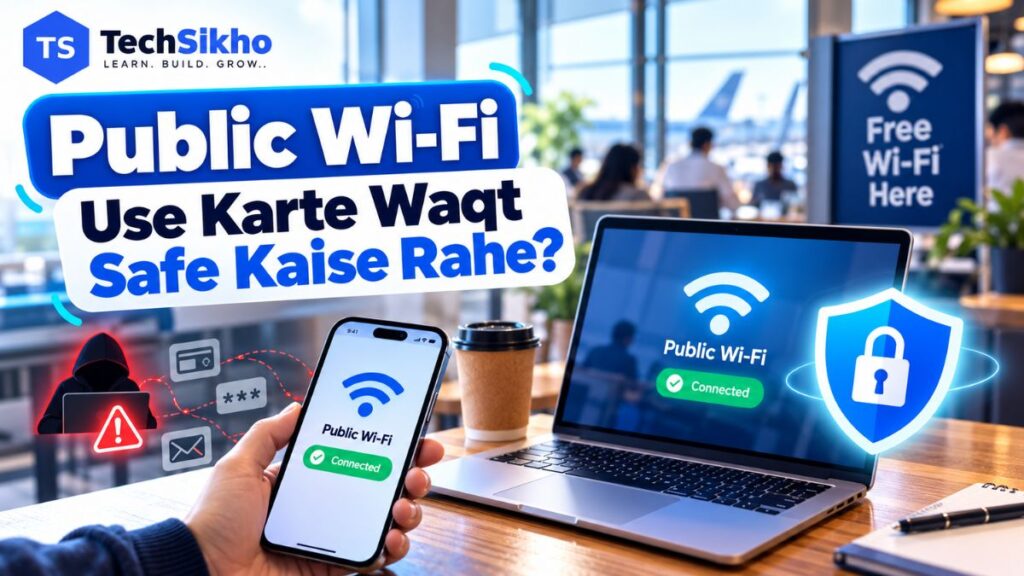
Airport par ticket dekhna ho ya cafe me laptop se kaam karna ho, Public Wi-Fi kaafi kaam aata hai. Agar aap soch rahe hain ki Public Wi-Fi use karte waqt safe kaise rahe, to shuruaat network ka naam aur login page verify karne se karein.
Public Wi-Fi ek shared network hota hai. Risk iski configuration, website ya app ki security aur aapke actions par depend karta hai. Fake network, phishing login page, bina encryption wala traffic, harmful downloads aur galti se khuli file sharing dikkat ban sakte hain.
Har public network hacked nahi hota. Aaj HTTPS ka use common hai, jo website tak bheji gayi information ko encrypt karta hai. FTC ki Public Wi-Fi guidance bhi batati hai ki encryption ke widespread use se normal public Wi-Fi browsing aam taur par safe hoti hai. Phir bhi sahi network aur sahi website chunna zaroori hai.
Public Wi-Fi Kya Hota Hai?
Public Wi-Fi aisa Wi-Fi Network hai jise visitors, customers ya kisi jagah ke users internet ke liye use kar sakte hain. Cafe, hotel, airport, railway station, mall, college aur library me milne wala guest Wi-Fi iske examples hain. Ye free bhi ho sakta hai aur paid bhi.
Ghar ke personal Wi-Fi me aam taur par aapko pata hota hai ki router kaun manage karta hai aur password kin logon ke paas hai. Public Wi-Fi me kai anjaan devices connected ho sakte hain aur settings par aapka control nahi hota. Isi wajah se network ko verify karna aur apne device ki sharing settings check karna useful hai.
Connect Karne Se Pehle Wi-Fi Network Ka Naam Verify Karein
Wi-Fi list me jo network name dikhai deta hai, use SSID kehte hain. Maan lijiye cafe ka official naam CafeGuest hai. List me CafeGuest_Free ya Cafe_Guest jaisa similar naam bhi dikh sakta hai. Sirf naam familiar lagne ya signal strong hone se network genuine prove nahi hota.
- Staff ya venue ke official display se exact Wi-Fi name aur login process confirm karein.
- Spelling, spaces aur extra words ko dhyan se dekhein. Confusion ho to connect karne se pehle poochhein.
- Unknown Free WiFi network ko bina verify kiye join na karein. Naam bilkul match hone par bhi login page aur browser warnings ko ignore na karein.
Password-Protected Public Wi-Fi Kya Safe Hota Hai?
Password-protected Wi-Fi me sahi security configuration ke saath wireless connection ko protection mil sakti hai. Lekin password hona network ke trustworthy hone ka certificate nahi hai. Cafe ka ek hi password bahut se customers ko diya ja sakta hai.
Staff se mila password use karna useful hai, par website ka domain, browser warnings aur device settings phir bhi check karein. Password-protected network ko unsafe maan lena bhi sahi nahi; uski actual security setup par depend karti hai. Wi-Fi join karne ka password aur connect hone ke baad browser me khulne wala portal login alag cheezein ho sakti hain.
Public Wi-Fi Par Sensitive Kaam Kab Avoid Karna Chahiye?
Network verify na ho, login page ajeeb lage ya browser warning aaye, to banking, UPI/payment settings, password change, important account recovery, sensitive work documents aur bahut private information se juda kaam rok dein.
Agar option ho, sensitive kaam ke liye Mobile Data, apna password-protected Personal Hotspot ya trusted home/work connection prefer karein. Ye unknown Wi-Fi par bharosa karne ki zaroorat kam karta hai. Laptop ko hotspot se jodte waqt confirm karein ki phone Mobile Data share kar raha hai; kuch phones connected Wi-Fi bhi share kar sakte hain.
Normal HTTPS browsing ko sirf public network par hone ki wajah se unsafe nahi kehna chahiye. Mobile Data par bhi fake website se bachne ke liye official app/site aur sahi domain check karna zaroori rehta hai.
HTTPS Kyon Important Hai?
HTTPS browser aur website ke beech bheji aur li gayi information ko encrypt karta hai. Isse network par maujood doosre logon ke liye us connection ka content padhna ya badalna mushkil hota hai. Aaj zyada websites HTTPS use karti hain.
Chrome me address bar ke paas site information icon se connection details dekhi ja sakti hain; har version me purana padlock icon dikhna zaroori nahi. Address me HTTPS ke saath correct domain bhi check karein. Not secure, Dangerous ya certificate-related warning ko ignore karke sensitive details enter na karein.
Fake website bhi HTTPS use kar sakti hai. Aise me information us fake website tak encrypted pahunchti hai, lekin website chalane wale ko mil jaati hai. Examples samajhne ke liye fake links aur phishing websites ko pehchane.
Captive Portal Kya Hota Hai?
Hotel ya airport Wi-Fi connect karne ke baad browser me sign-in, access code ya terms accept karne wala page khul sakta hai. Ise Captive Portal kehte hain. Aisa page hona apne aap me suspicious nahi hai.
- Network ka naam aur expected login process pehle staff se confirm karein. Portal par utni hi information dein jitni access ke liye zaroori ho.
- Agar portal account banana pade, apne Gmail, bank ya kisi doosre account ka password reuse na karein.
- Wi-Fi access ke liye SMS code aaye to message padhkar confirm karein ki woh isi service ka hai. Bank transaction ya account recovery ka OTP portal me na dalein.
- Paid access ho to provider, amount aur payment page verify karein. Achanak payment demand par jaldi na karein.
- Unknown app, browser extension ya security certificate install karne, ya device protection off karne ko kaha jaye to ruk jaayein. Staff se verify karein; doubt rahe to doosra connection use karein.
Public Wi-Fi Par Phishing Se Kaise Bachein?
Fake portal ya popup Wi-Fi access ka bahana banakar account details maang sakta hai. Ye signs dikhein to page band karke official app ya website khud kholein:
- Bina expected reason Google, Microsoft ya Facebook login maangna.
- Account band hone ka pressure, unfamiliar domain ya turant verification ki demand.
- Browser security warning, software download ki request ya urgent payment.
Kabhi venue genuine third-party login service use kar sakta hai, isliye unexpected login ko turant hacking ka proof na maanein. Lekin staff se process confirm kiye bina password ya OTP enter na karein. Upar linked phishing post me fake domains aur messages ko pehchanne ke examples milenge.
Auto-Connect Ko Control Karna Kyon Useful Hai?
Saved network available hote hi device dobara connect ho sakta hai. Agar aapko har baar connection choose karna ho, to us network ka automatic connection off karein ya use Forget kar dein. Sirf available networks ki notification band karna auto-connect band karne ke barabar nahi hai.
Windows 11 Me Automatic Connection Band Karein
- Start > Settings > Network & internet > Wi-Fi > Manage known networks kholein.
- Us saved public network ko select karein jiska automatic connection band karna hai.
- Connect automatically when in range ko off karein ya uska check hata dein.
Naya network join karte waqt Connect automatically option dikhe to temporary public connection ke liye use unchecked rakhein.
Android Me Do Alag Settings Samjhein
Google ke standard Android steps me Settings > Network & internet > Internet > Network preferences ke andar Turn on Wi-Fi automatically option mil sakta hai. Ise off karne se saved networks ke paas Wi-Fi ka khud on hona control hota hai.
Ye sab saved networks ka auto-connect off karne wala universal switch nahi hai. Wi-Fi pehle se on ho to saved network se connection phir bhi ho sakta hai. Kuch phones ke network details me Auto-connect ya Auto reconnect ka alag control hota hai; available ho to off karein. Option na mile aur network dobara nahi chahiye, to Forget karein.
Android Phone Me Public Wi-Fi Use Karte Waqt Kya Check Karein?
Android manufacturer aur version ke hisaab se menu names badal sakte hain. Google ke standard steps neeche hain; aapke phone me Network & internet ki jagah Connections ya alag Wi-Fi menu ho sakta hai.
- Settings > Network & internet > Internet kholein aur verified network select karein. Password zaroori ho to staff se mila password dalein.
- Connected network ka naam dobara dekhein aur upar bataye automatic connection controls check karein.
- Sensitive task ke liye Mobile Data chun rahe hain to public Wi-Fi disconnect karein. Sirf Mobile Data on karne se Wi-Fi connection zaroori nahi ki band ho.
- Android security updates aur app updates pending na chhodein. Inke paths neeche update section me diye hain.
Ye connection aur saved-network steps Google ki Android Wi-Fi guide me bhi diye gaye hain. Menu na mile to Settings ki search me Wi-Fi likhein.
Google Play Protect harmful apps detect karne me madad karta hai. Play Store > profile icon > Play Protect > Settings me Scan apps with Play Protect on rakhein. Ye network genuine hone ka check nahi hai.
Laptop ke liye apne phone ka hotspot use karna ho to Quick Settings me Hotspot kholein. Hotspot password set rakhein, Mobile Data connection confirm karein aur kaam ke baad hotspot off kar dein.
Windows 11 Laptop Par Public Wi-Fi Use Karte Waqt Kya Check Karein?
Network Profile Public Rakhein
- Start > Settings > Network & internet > Wi-Fi kholein.
- Connected Wi-Fi network select karein.
- Network profile type ke andar Public network (Recommended) choose karein.
Public profile me PC doosre devices ke liye discoverable nahi rehta aur local sharing par zyada restrictions hoti hain. Private network trusted devices ke beech discovery aur sharing ke liye hai. Cafe Wi-Fi par privacy badhane ke liye Private select karna sahi matlab nahi hai. Microsoft ki network profile guidance is farq ko explain karti hai.
Firewall Aur Updates Check Karein
Start me Windows Security search karke kholein. Firewall & network protection me active network profile select karein aur Microsoft Defender Firewall on check karein. Agar firewall kisi doosre trusted security product ya organization se manage hota hai, uska protection status dekhein.
Public Wi-Fi chalane ke liye firewall off na karein. Automatic connection ko upar diye steps se control karein; temporary network ke liye neeche Forget steps use karein. Windows Update bhi pending na rakhein.
File Sharing Aur Network Discovery Ka Kya Risk Hai?
Network discovery se same local network par devices ek-doosre ko dhoondh sakte hain. File and printer sharing se configured folders ya printers tak access mil sakta hai, permissions ke hisaab se. Discovery on hone ka matlab aapki har file public hona nahi hai.
Public hotspot par aam taur par in features ki zaroorat nahi hoti. Public profile ke saath sharing controls bhi check kar lein:
- Settings > Network & internet > Advanced network settings > Advanced sharing settings kholein. Ya Settings search me Manage advanced sharing settings dhoondhein.
- Public networks section kholein.
- Network discovery aur File and printer sharing off rakhein.
Internet browsing ke liye local sharing on karna zaroori nahi. File Explorer me discovery on karne ka prompt aaye to public hotspot par enable na karein. Office-managed laptop me setting locked ho to IT team se help lein.
VPN Public Wi-Fi Par Kya Karta Hai?
Sahi tarah configured VPN aapke device aur VPN provider ke server ke beech se guzarte traffic ko encrypt karta hai. Isse local Wi-Fi network par us traffic ke content ko dekhna mushkil hota hai. Lekin aap VPN provider par bhi bharosa kar rahe hote hain.
- VPN phishing website ko genuine nahi banata aur galat site par diya password wapas nahi laata.
- VPN apne aap har malware ya harmful download ko block nahi karta.
- VPN weak password ko strong nahi banata aur complete anonymity ya 100% safety guarantee nahi karta.
Provider ki reputation, privacy policy, data collection aur app permissions check karein. Sirf Free ya No logs likha hone par bharosa na karein. Har user ke liye VPN compulsory nahi hai; official work VPN required ho to organization ki policy follow karein. VPN ke saath bhi HTTPS aur domain checks zaroori hain.
Browser Aur Device Updated Kyon Rakhna Chahiye?
Security updates software ki kamzoriyon ko fix kar sakte hain. Travel se pehle available updates install kar lena useful hai. Public Wi-Fi ke popup se Update now file download karne ke bajay browser, Play Store ya device Settings ka official update option use karein.
Windows Laptop Par Chrome Update
- Chrome me three-dot More > Help > About Google Chrome kholein.
- Chrome available update check karega. Update ke baad Relaunch dikhe to pehle apna kaam save karke select karein.
Android Par Chrome Update
Play Store > profile icon > Manage apps & device kholein. Updates available me Chrome dhoondhein aur Update available ho to tap karein.
Windows 11 Update
Start > Settings > Windows Update kholein aur Check for updates select karein. Available security updates install karein aur restart maange to kaam save karke restart complete karein.
Android Security Aur System Updates
Google ke current standard steps me Settings > System > Software updates kholkar update status check karein aur on-screen instructions follow karein. Android security update aur Google Play system update ka status Settings > About phone > Android version me dekha ja sakta hai.
Aapke phone par Software update ya System update jaisa naam ho sakta hai. Settings search se option dhoondhein; updates ki availability manufacturer aur model par depend karti hai.
Strong Password Aur 2FA Public Wi-Fi Risk Ko Kaise Kam Karte Hain?
Unique password se ek account ka password leak hone par doosre accounts ka risk kam hota hai. Public portal ke liye apna main email password kabhi reuse na karein. Practical tips ke liye strong password kaise banaye padhein.
Two-Factor Authentication login ke liye extra verification add karta hai. Lekin 2FA account ko 100% hack-proof nahi banata. Fake page par OTP dena ya bina khud login kiye approval request accept karna protection ko kamzor kar sakta hai.
Supported services par Passkey phishing se bachav me useful ho sakti hai. Password aur 2FA account access protect karte hain; ye Wi-Fi connection ko encrypt karne wali setting nahi hain.
Chrome Privacy Aur Safe Browsing Ka Kya Role Hai?
Safe Browsing dangerous sites, suspicious downloads aur phishing ke liye warnings de sakta hai. Warning na aane ka matlab har page verified hona nahi hai, isliye domain checks phir bhi karein.
Computer par Chrome > More > Settings > Privacy and security > Security me Safe Browsing check karein. Standard protection enabled rakhein, ya Enhanced protection chunte waqt uski extra data-sharing information samajh lein. No protection choose na karein. Options ki details Google ki Safe Browsing guide me milti hain.
Unknown portal ko notifications, camera, microphone ya location ki permission dene se pehle reason dekhein. Suspicious popups par click na karein aur galti se di hui site permissions review karein. Iske liye Chrome privacy settings wala post kaam aayega.
Sirf browser history clear karna Public Wi-Fi security ka solution nahi hai. Isse fake page par diye credentials ya network ke records wapas nahi liye ja sakte.
Public Wi-Fi Use Karne Ke Baad Network Forget Karna Chahiye?
Agar hotel ya cafe ka network dobara use nahi karna, to Forget useful hai. Ye device se saved connection details hatata hai aur us saved profile se accidental reconnection rokta hai. Regularly use hone wale verified network ko har baar Forget karna compulsory nahi; automatic connection off rakhna bhi option ho sakta hai.
Android Me Forget Network
- Settings > Network & internet > Internet kholein.
- Saved network ko touch karke hold karein, phir Forget tap karein.
- Agar aapke phone me long-press option na ho, network ki details/settings kholkar Forget dhoondhein.
Windows 11 Me Forget Network
- Settings > Network & internet > Wi-Fi > Manage known networks kholein.
- Jis public network ko hatana hai, uske liye Forget select karein.
Forget karne ke baad dobara connect karne par password ya portal process phir se chahiye ho sakta hai. Forget se pichhli browsing, website activity ya network operator ke records delete nahi hote.
Public Wi-Fi Se Disconnect Hone Ke Baad Kya Karein?
- Wi-Fi disconnect karein. Ab zaroorat nahi hai to Wi-Fi off kar dein.
- Temporary network ko Forget karein, ya automatic connection off check karein.
- Unexpected download dikhe to use kholne ya install karne se pehle verify karein.
- Unfamiliar account alert aaye to official app/site se recent activity review karein.
- Kisi login par doubt ho to trusted connection se account security check karein.
- Pending browser aur device updates complete karein.
Agar browsing normal thi aur koi suspicious sign nahi mila, to har public Wi-Fi session ke baad sab passwords badalne ki zaroorat nahi hai.
Agar Public Wi-Fi Use Karne Ke Baad Suspicious Activity Dikhe To Kya Karein?
Pehle suspicious network disconnect karein aur Mobile Data ya trusted connection par switch karein. Baad me alert aane se ye apne aap prove nahi hota ki problem public Wi-Fi ne hi create ki thi.
Unfamiliar Sign-In Ya Device Dikhe
- Alert ke link par turant click karne ke bajay official account app ya security page khud kholein.
- Recent security activity aur signed-in devices review karein. Jo session aapka nahi hai, use sign out/remove karein.
- Unauthorized access ya password exposure ka doubt ho to unique password set karein. Recovery details aur 2FA settings bhi review karein.
Google services use karte hain to Google Account security guide se checks complete kar sakte hain.
Fake Portal Par Password Ya OTP Enter Kar Diya
Us account ka password trusted device aur connection se turant change karein, unknown sessions sign out karein aur recovery/2FA settings check karein. Wahi password doosri services par reuse kiya tha to unhe bhi alag passwords dein. Account access na mile to official recovery process use karein. Detailed recovery ke liye HTTPS section me linked phishing guide dekhein.
Suspicious File Download Ya App Install Ho Gayi
File sirf download hui hai to use open/install na karein; unwanted file delete kar dein. App install ya file run ho gayi ho to device ke security tool, jaise Windows Security ya Google Play Protect, se check karein. Device par doubt ho to important accounts secure karne ke liye doosra trusted device use karein. Payment details expose hui hon ya unauthorized transaction dikhe to bank/payment provider ke official support se turant contact karein.
Public Wi-Fi Use Karte Waqt Simple Safety Checklist
- Official Wi-Fi name aur login process verify karein.
- Automatic connection control karein.
- Sensitive kaam ke liye Mobile Data ya trusted connection prefer karein.
- HTTPS ke saath correct domain check karein.
- Unexpected login, OTP request aur portal download par ruk kar verify karein.
- Public profile use karein aur unnecessary file/printer sharing off rakhein.
- Firewall aur device security enabled rakhein.
- Browser aur device updates install rakhein.
- Unique passwords aur available 2FA/Passkey use karein.
- Kaam ke baad unneeded network Forget karein; suspicious activity jaldi review karein.
Beginners Ki Common Public Wi-Fi Mistakes
- Har Free Wi-Fi join kar lena: Pehle provider verify karein.
- Naam ko dhyan se na dekhna: Similar spelling aur extra words check karein.
- Password ko trust ki guarantee samajhna: Portal aur website bhi verify karein.
- Connect hote hi banking shuru kar dena: Connection assess karein; available ho to Mobile Data prefer karein.
- Portal me main account password bhar dena: Login ki zaroorat aur source confirm karein; password reuse na karein.
- File sharing on chhodna: Public profile aur sharing controls check karein.
- Browser warning ignore karna: Page par sensitive details enter na karein.
- VPN ko complete security samajhna: Domain, downloads aur account protection par bhi dhyan dein.
- Same password har jagah rakhna: Har important account ka unique password rakhein.
- Temporary network ka auto-connect on chhodna: Off karein ya network Forget karein.
- Updates postpone karte rehna: Official Settings ya app store se updates complete karein.
Public Wi-Fi Se Jude FAQs
Public Wi-Fi kya hota hai?
Cafe, hotel, railway station, airport ya library jaise places par visitors ko diya gaya shared internet connection Public Wi-Fi hota hai. Access free, paid, password-protected ya portal-based ho sakta hai.
Kya public Wi-Fi safe hota hai?
Verified network par updated device aur genuine HTTPS website ke saath normal browsing aam taur par safe ho sakti hai. Risk network setup, website aur aapke actions par depend karta hai; har public network hacked nahi hota.
Public Wi-Fi par banking karni chahiye?
Agar option ho to Mobile Data ya trusted network prefer karein, khaaskar unfamiliar hotspot par. Official banking app/site use karein. Network, portal ya browser warning par doubt ho to transaction rok dein.
Kya HTTPS public Wi-Fi par safe hota hai?
HTTPS browser aur website ke beech data encrypt karta hai, jo public network par bhi useful protection hai. Lekin phishing website bhi HTTPS use kar sakti hai, isliye sahi domain verify karna zaroori hai.
Kya VPN public Wi-Fi ke liye zaroori hai?
Har situation me compulsory nahi. Trustworthy VPN extra connection protection de sakta hai, lekin phishing, harmful downloads aur password reuse se bachne ke checks phir bhi chahiye. Office ka VPN required ho to uski policy follow karein.
Password-protected public Wi-Fi safe hota hai?
Password aur sahi network security configuration protection de sakte hain. Lekin shared password ka matlab sab connected users trusted nahi hain. Official network aur login process verify karna phir bhi useful hai.
Public Wi-Fi connect karne se phone hack ho sakta hai?
Sirf connect hote hi phone automatically hack nahi ho jata. Software vulnerabilities, harmful apps ya fake login par details dene se risk ho sakta hai. Updates, careful downloads aur account protection is risk ko kam karte hain.
Public Wi-Fi ke baad network Forget karna chahiye?
Temporary network dobara nahi chahiye to Forget karein. Isse saved profile hat jaati hai aur unwanted reconnection kam hota hai. Ye past internet activity ya network ke records delete nahi karta.
Auto-connect kaise band karein?
Windows 11 me saved network ka Connect automatically when in range off karein. Android me per-network option available ho to use off karein, warna unneeded network Forget karein. Turn on Wi-Fi automatically ek alag Android setting hai.
Mobile Data public Wi-Fi se safer option kab ho sakta hai?
Jab hotspot verify na ho, portal suspicious lage ya sensitive task karna ho, Mobile Data unknown Wi-Fi par bharosa karne ki zaroorat kam karta hai. Is par bhi phishing se bachne ke liye official app/site use karein.
Public Wi-Fi Use Karein, Lekin Basic Safety Checks Ke Saath
Connect karne se pehle network verify karein aur sensitive kaam ke liye trusted connection choose karein. Correct domain aur HTTPS check karein, device/browser updated rakhein, aur auto-connect/file sharing ko control karein. Unique passwords aur 2FA ke saath account protection strong rakhein. Kuch suspicious dikhe to trusted connection se activity review karein aur zaroori action lein.