Chrome Ki Privacy Settings Se Kya Control Kar Sakte Hain?
Kisi website ko notifications bhejne deni hain ya nahi, camera kab use karne dena hai aur purani browsing history rakhni hai ya delete karni hai: Chrome me in cheezon ke liye alag controls milte hain. Agar aap samajhna chahte hain ki Chrome browser ki privacy settings kaise change kare, to pehle har setting ka kaam jaanna useful hai.
Aap cookies, browsing data, Location, Camera, Microphone, Notifications aur Pop-ups and redirects manage kar sakte hain. Safe Browsing dangerous content ke baare me warnings deta hai. Ad privacy jaise controls ki availability Chrome ke badalte features par depend karti hai.
Privacy settings badalne se aap internet par completely anonymous nahi ho jaate. Inka fayda apne browser me data aur permissions ko samajhkar control karna hai.
Windows Computer Par Chrome Privacy Settings Kaise Open Karein?
- Apne computer ya laptop par Google Chrome kholein.
- Upar right side ke three-dot menu par click karke Settings kholein.
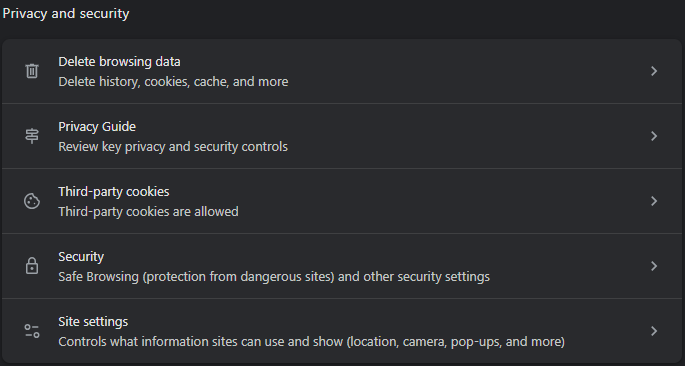
- Left side se Privacy and security select karein.
- Jis cheez ko manage karna hai, uske liye Third-party cookies, Security ya Site settings kholein.
Is guide me English menu labels diye gaye hain. Chrome ki language, version aur window ke size ke hisab se labels ya layout thoda alag dikh sakta hai.
Android Phone Par Chrome Privacy Settings Kaise Open Karein?
- Phone me Chrome app kholein.
- Address bar ke paas three-dot menu par tap karein.
- Settings > Privacy and security kholein.
- Browsing data ya Safe Browsing se juda option select karein.
Android par Site settings, Settings ki main list me alag milta hai. Camera, Microphone, Notifications aur Location ke liye Settings > Site settings use karein. Address bar upar ya neeche hone par menu ki position badal sakti hai.
Office, school ya supervised account wale Chrome me kuch settings manage ki ja sakti hain. Aisa message dikhne par option aapke control me na hona bhi possible hai.
Clear Browsing Data Kya Karta Hai?
Is feature ko aapke current Chrome me Delete browsing data naam se dikhaya ja sakta hai. Har checkbox alag data hatata hai; sirf history delete karne ke liye sabhi boxes select karna zaroori nahi.
- Browsing history: Chuni hui time range me visit kiye gaye web addresses ka Chrome record delete hota hai.
- Cookies and other site data / Cookies and site data: Website ka saved session aur preferences hat sakte hain. Isse kai websites par dobara Sign in karna pad sakta hai.
- Cached images and files: Website ke temporarily saved parts delete hote hain. Agli visit par images aur doosra content dobara load hone se site kuch der slow lag sakti hai.
Additional options me Autofill form data, Site settings ya doosre data types dikh sakte hain. Android par Saved passwords ka option dikhe to use bina zaroorat select na karein. Desktop par passwords aur passkeys ko manage/delete karne ka alag control Google Password Manager me milta hai.
Windows Par Browsing Data Delete Karne Ke Steps
- Chrome ke three-dot menu > Delete browsing data par click karein.
- Time range chunein. All time sirf tab chunein jab poore available period ka selected data hatana ho.
- Zaroori data types select karein aur baaki checkboxes hata dein.
- Selection dekhne ke baad Delete data par click karein.
Android Par Browsing Data Delete Karne Ke Steps
Three-dot menu > Delete browsing data > More options kholein. Time range aur data types check karke Delete data par tap karein. Quick delete screen me pehle se chuni hui settings par dhyan dein; Tabs selected hon to sambandhit open tabs bhi band ho sakte hain.
History clear karna, har jagah ki activity delete karna nahi hai. Google Search ya doosri services ki activity Google Account ke My Activity me alag ho sakti hai. Agar Chrome history account se sync hai, to use delete karne ka asar doosre synced devices par bhi pad sakta hai.
Chrome me signed in hone par cookies delete karne ke baad bhi aapka Google Account signed in reh sakta hai. Public PC chhodte waqt sirf cookies clear karke Sign out maan lena sahi nahi. Data types ke liye Google ki browsing data delete karne ki official Help dekh sakte hain.
Chrome Me Cookies Kya Hoti Hain?
Cookies website ki taraf se browser me rakhi gayi chhoti text information hoti hain. Inse website aapka login session, language preference ya shopping cart yaad rakh sakti hai.
- First-party cookies: Us website ki cookies jise aap directly visit kar rahe hain aur jiska address browser me dikh raha hai.
- Third-party cookies: Doosri sites ki cookies, jo khuli hui website par embedded content ya ads ke through use ho sakti hain.
Maan lijiye aap ek shopping website par hain. Uska apna login session first-party cookie se chal sakta hai, jabki usme lagi doosri company ki advertising service third-party cookies use kar sakti hai.
Cookies apne aap me virus ya malware nahi hoti. Unka purpose aur use matter karta hai; sabhi cookies ko ek jaisa samajhna useful nahi.
Third-Party Cookies Ko Kaise Manage Karein?
Windows: Settings > Privacy and security > Third-party cookies kholein.
Android: Settings > Site settings > Third-party cookies kholein. Kuch layouts me yahi control Privacy and security me bhi mil sakta hai.
Yahan Allow third-party cookies aur Block third-party cookies jaise options milte hain. Cross-site cookie tracking ko limit karna ho to Block option choose kar sakte hain. Isse internet ki har tarah ki tracking band nahi hoti.
Block karne ke baad kuch embedded tools ya login features kaam na karein to sirf us trusted website ke liye exception dein. Windows me Sites allowed to use third-party cookies > Add aur Android me available Add site exception control use ho sakta hai. Website ka address dhyan se enter karein.
Zaroorat khatam hone par exception hata sakte hain. Current choices ke liye Google ki cookies Help me apna device select karein.
Site Permissions Kaise Check Karein?
Site permissions decide karti hain ki website browser ki kaunsi facilities use kar sakti hai.
- Windows: Settings > Privacy and security > Site settings.
- Android: Settings > Site settings.
Location, Camera, Microphone, Notifications aur Pop-ups and redirects review karein. Clipboard permission dikhe to dekhein ki website ko copied text ya images padhne ki zaroorat hai bhi ya nahi.
- Allow: Us feature ki permission dena.
- Block / Never allow: Us feature ka access rokna.
- Ask / Sites can ask: Website access lene se pehle aapse permission maangegi.
Ek site ki permission badalni ho to use kholkar web address ke left me View site information / Page info icon select karein. Windows par Site settings aur Android par Permissions kholein. Ye icon sliders jaisa dikh sakta hai; har version me padlock hona zaroori nahi.
Reset permissions dikhe to usse site ki badli hui permissions default par la sakte hain. Ye permanent Block ke barabar nahi; site dobara permission maang sakti hai.
Location Permission Kaise Manage Karein?
Weather, maps ya nearby stores dikhane wali website location maang sakti hai. Sirf article padhne ke liye aam taur par location dene ki zaroorat nahi hoti.
- Windows: Settings > Privacy and security > Site settings > Location.
- Android: Settings > Site settings > Location.
Default setting me sites ko location maangne dena ya access block karna choose karein. Pehle se allowed website ki setting alag se review karein; sirf default badalne par purani exceptions hat gayi hain, aisa assume na karein.
Permission prompt me Allow this time mile to access current visit ke liye hota hai. Allow while visiting the site future visits ke liye bhi permission yaad rakh sakta hai. Never allow se access deny hota hai.
Browser aur device ki location permissions alag hain. Android me phone ki Settings > Apps > Chrome > Permissions me location access check kar sakte hain; phone ke hisab se path badal sakta hai. Windows me system-level location off ho to Chrome permission ke baad bhi location feature kaam na kare.
Camera Aur Microphone Permission Kaise Check Karein?
Video calls, online meetings ya voice recording ke liye camera/microphone access useful hai. Unknown website ko bina clear reason ye access na dein.
- Windows: Settings > Privacy and security > Site settings kholkar Camera ya Microphone select karein.
- Android: Settings > Site settings me Camera ya Microphone kholein.
- Allowed websites review karein. Unwanted site select karke sambandhit permission Block karein, ya available Delete/Reset control se saved permission hata dein.
- Website dobara kholein ya reload karke nayi setting ka effect check karein.
Ek baar ki call ke liye available Allow this time option useful hai. Saved permission delete karne par future me prompt dobara aa sakta hai; site ko access dena hi nahi hai to Block choose karein.
Call me camera ya awaaz na chale to Android/Windows ki system permissions bhi check karein. Chrome ki site permission aur device ka Camera/Microphone access dono relevant hain. Sirf browser permission manage karna poore device ki security ki guarantee nahi hai.
Website Notifications Ko Kaise Control Karein?
Website notifications meeting reminders ya updates ke liye useful ho sakti hain. Jis site ke alerts nahi chahiye, uski permission block kar dein.
Windows Par Unwanted Notifications Block Karein
- Settings > Privacy and security > Site settings > Notifications kholein.
- Allowed websites ki list review karein.
- Unwanted site ki settings me Notifications ko Block karein. Ya Not allowed to send notifications > Add se uska address add karein.
Android Par Unwanted Notifications Block Karein
Settings > Site settings > Notifications me allowed sites check karein. Kisi specific site ke liye use kholkar Page info > Permissions > Notifications me access off/block kar sakte hain.
Sirf Remove ya permission reset karne se site dobara permission maang sakti hai. Us website ke alerts rokne ke liye Block zyada clear choice hai.
Android ki Chrome app notifications ek alag layer hain. Phone ki app notification setting off karne se useful Chrome notifications bhi ruk sakti hain. Sirf ek website se problem ho to pehle usi site ki permission badlein.
Pop-ups Aur Redirects Ko Kaise Manage Karein?
Chrome default taur par automatically khulne wale pop-ups ko block karta hai. Lekin payment, login ya document kholne ke liye kisi genuine website ko pop-up ki zaroorat ho sakti hai.
- Windows: Settings > Privacy and security > Site settings > Pop-ups and redirects.
- Android: Settings > Site settings > Pop-ups and redirects.
Normal browsing ke liye blocking enabled rakhein. Kisi trusted website ka zaroori window na khule to pehle site ka address check karein, phir sirf uske liye exception dein:
- Windows: Address bar me Pop-up blocked icon par click karein. Required pop-up kholein, ya us site ke liye Always allow pop-ups and redirects option chunein.
- Android: Pop-up block hone par neeche dikhne wale message me Always show ka option mil sakta hai.
Ek website ka kaam chalane ke liye sabhi websites ke pop-ups allow karna zaroori nahi. Notifications alag permission hain; pop-ups block karne se pehle se allowed website notifications apne aap band nahi hoti.
Safe Browsing Kya Hai?
Safe Browsing dangerous websites, downloads aur harmful extensions ke baare me warnings de sakta hai. Iska kaam aapko risky content se bachne me madad karna hai; ye har khatre ko pehchanne ki guarantee nahi deta.
Windows: Settings > Privacy and security > Security kholein. Android: Settings > Privacy and security > Safe Browsing kholein.
- Standard protection: Default protection level hai. Pehchane gaye dangerous sites aur downloads ke liye checks aur warnings deta hai.
- Enhanced protection: Known dangers ke saath naye ya suspicious threats ko pehchanne ke liye additional, real-time checks karta hai.
- No protection: Chrome ka Safe Browsing protection band karta hai. Normal use me ise select karna recommend nahi hai.
Privacy aur security ka trade-off samjhein: Enhanced protection me visited URLs aur page content ke chhote samples, download, extension activity aur system information jaise additional data Google ko security checks ke liye bheje ja sakte hain. Signed-in use me protection Google Account aur doosri Google services se bhi jud sakti hai.
Standard protection me bhi security checks ke liye data processing hoti hai. Extra threat detection aapki priority ho to Enhanced protection consider karein; warna kam se kam Standard protection enabled rakhein. Dono ke data use ko Google ki Safe Browsing Help me samajh sakte hain.
Incognito Mode Privacy Setting Nahi Hai: Iska Kya Matlab Hai?
Incognito ek separate browsing mode hai; ye aapki regular privacy settings ka replacement nahi. Isme browsing ke dauran cookies aur session data temporarily use hote hain. Saari Incognito windows/tabs band hone par session khatam hota hai aur Chrome us session ki local history aur site data retain nahi karta.
Lekin activity ki visibility har jagah band nahi hoti:
- Websites: Aapki visits aur interactions se information collect kar sakti hain.
- Signed-in services: Incognito me kisi account me login karenge to us service par activity account se jud sakti hai.
- Internet provider ya office/school network: Network setup ke hisab se kuch browsing activity dekh sakte hain.
Incognito aapka IP address chhupane wala VPN replacement nahi hai. Download ki hui files aur save kiye bookmarks session band karne ke baad bhi reh sakte hain. Sirf window minimize karna, session close karna nahi hai.
Ad Privacy Settings Kya Hoti Hain?
Purane Chrome guides me Ad privacy ke andar teen controls ka zikr milta hai:
- Ad topics: Browsing se nikle broad interests ke basis par relevant ads dikhane se juda control.
- Site-suggested ads: Visit ki hui sites ki suggestions par ads dikhane se juda control.
- Ad measurement: Ads kitne effective rahe, iski measurement se juda control.
Current availability ko dhyan me rakhein: Google ne in controls se judi Privacy Sandbox technologies me badlav kiye hain. Chrome 152 ki official release notes me ads se judi kuch Privacy Sandbox technologies hataye jaane ka zikr hai. Purane screenshot me dikhne wale ye toggles aapke updated Chrome me available hona zaroori nahi.
Agar aapke version me Settings > Privacy and security > Ad privacy abhi dikh raha hai, to available feature ka description padhkar uska control badlein. Option na mile to is step ko skip karein. Version, rollout, region aur account restrictions se availability badal sakti hai.
In controls ko off karna ad blocker lagane ke barabar nahi hai. Google Account ka My Ad Center aur Android system ka Ads privacy section bhi Chrome ke browser controls se alag hain.
Passwords Aur Autofill Privacy Ka Dhyan Kaise Rakhein?
Chrome me saved passwords login aasaan banate hain. Autofill addresses aur payment information se forms jaldi bhar sakte hain, lekin sensitive data save karne se pehle device ka use kaun karta hai, ye dekhein.
- Personal, trusted device par screen lock rakhein aur saved details review karein.
- Shared ya public computer par passwords, address aur payment details save na karein.
- Form submit karne se pehle website ka address aur automatically bhari gayi details check karein.
- Unwanted saved entries ko Google Password Manager ya sambandhit Autofill settings se manage karein.
Password banane aur sambhalne ke practical tips ke liye strong password kaise banaye wali guide padhein. Supported accounts me Two-Factor Authentication bhi additional account protection de sakta hai.
Chrome Sync Aur Google Account Privacy Ka Kya Relation Hai?
Chrome me Sign in karke bookmarks, passwords aur supported settings jaisi information Google Account me save ki ja sakti hai. Account me saved information doosre signed-in devices par bhi mil sakti hai. History aur tabs ke liye alag control hota hai; sirf Sign in dekhkar ye assume na karein ki sabhi data types sync ho rahe hain.
- Windows: Settings > You and Google > apna account name kholein.
- Android: Settings kholkar upar apne account name par tap karein.
- Account me kya save ho raha hai aur History and tabs enabled hai ya nahi, review karein.
Device par locally saved data aur Google Account me stored data alag jagah reh sakte hain. Saath hi, synced category ka data delete karne par badlav doosre devices tak pahunch sakta hai. Isliye data clear karne se pehle signed-in account aur saving choices check karein.
Google Account ke Data & privacy section me Web & App Activity bhi review karein. Chrome history ka account me save hona aur uska Google services ko personalize karne me use hona alag controls se juda ho sakta hai. Account protection ke liye Google Account secure kaise kare wali guide useful hai.
Privacy Settings Change Karne Ke Baad Website Na Chale To Kya Karein?
Ek saath kai settings badalne se problem ki wajah samajhna mushkil ho sakta hai. Jis feature ne kaam karna band kiya hai, usi se shuru karein:
- Page reload karein: Setting change ke baad website dobara load karke dekhein.
- Site permissions check karein: Galti se zaroori permission Block hui ho to usi site ki setting sudharein.
- Login ya embedded feature atke: Third-party cookies ka block reason ho sakta hai. Zaroorat confirm karke trusted site ko exception dein.
- Payment/login window na khule: Pop-up blocked message dekhein aur required window ko site ke liye allow karein.
- Meeting me camera/mic na chale: Site permission, system permission aur meeting ka mute/camera control check karein.
- Chrome update karein: Windows me three-dot menu > Help > About Google Chrome kholein; update ke baad Relaunch karein. Android me Play Store > profile icon > Manage apps & device me available Chrome update install karein.
- Sirf ek site me problem rahe: Us site ka saved data clear karna consider karein. Pehle yaad rakhein ki us site se Sign out ho sakte hain.
Har problem ke liye Safe Browsing band karna ya sabhi cookies aur permissions globally allow karna zaroori nahi. Ek change ke baad feature test karein, phir agla step lein.
Chrome Privacy Ke Liye Simple Checklist
- Privacy and security settings me apni current choices dekhein.
- Third-party cookies aur unki site exceptions review karein.
- Site permissions me pehle se allowed websites check karein.
- Unwanted website notifications block karein.
- Camera aur Microphone access sirf zaroorat wali sites ko dein.
- Location ki allowed list aur device permission check karein.
- Safe Browsing me Standard ya Enhanced protection enabled rakhein.
- Shared device par passwords aur payment information save na karein.
- Browsing data delete karne se pehle time range, checkboxes aur sync ka asar samjhein.
- Chrome updated rakhein.
Beginners Ki Common Chrome Privacy Mistakes
- Har permission par Allow kar dena: Pehle dekhein ki requested feature aapke kaam ke liye zaroori hai ya nahi.
- Notification prompt bina padhe accept karna: Sirf un websites ke alerts lein jinhe aap follow karna chahte hain.
- Purani camera/mic permission chhod dena: Ab use nahi hone wali sites ka access review karke revoke karein.
- Incognito ko complete anonymity samajhna: Local privacy aur websites/network ki visibility ka farq yaad rakhein.
- Har cookie ko malware samajhna: Login aur preferences wali useful cookies ka purpose samjhein.
- Delete karte waqt sabhi boxes tick karna: Sirf wahi data select karein jise hatana hai.
- Website chalane ke liye Safe Browsing off karna: Warning ka reason samjhein aur site-specific problem troubleshoot karein.
- Shared PC par password save karna: Save prompt decline karein aur kaam ke baad account se Sign out karein.
- Random extension install karna: Developer, purpose aur maangi gayi permissions dekhein; bina zaroorat extension add na karein.
Chrome Privacy Settings Se Jude FAQs
Chrome browser ki privacy settings kaise change kare?
Chrome ke three-dot menu se Settings > Privacy and security kholein. Android par website permissions ke liye Settings > Site settings me jaayein. Windows par Site settings, Privacy and security ke andar milta hai.
Chrome me cookies kya hoti hain?
Cookies website ki chhoti saved information hoti hain. Ye login session, language preference aur shopping cart jaise features me madad kar sakti hain. Har cookie harmful nahi hoti.
Third-party cookies block karna chahiye?
Cross-site cookie tracking limit karni ho to block kar sakte hain. Kisi trusted site ka zaroori feature ruk jaaye to poora control badalne ke bajay us site ki exception review karein.
Chrome ki browsing history kaise delete karein?
Three-dot menu > Delete browsing data kholein. Time range aur Browsing history select karein; baaki unwanted checkboxes hata kar Delete data karein. Android par detailed selection ke liye More options kholna pad sakta hai.
Cookies clear karne se kya hota hai?
Kai websites se Sign out ho sakte hain aur site preferences reset ho sakti hain. Chrome me signed-in Google Account zaroori nahi ki Sign out ho. Saved password delete hona alag data choice par depend karta hai.
Chrome notifications kaise block karein?
Site settings > Notifications me unwanted site ko Block karein. Windows me Site settings tak pahunchne ke liye Privacy and security kholein; Android me ye Chrome Settings ki main list me milta hai.
Camera aur microphone permission kaise remove karein?
Site settings me Camera ya Microphone kholkar website ka access Block karein ya saved permission reset/delete karein. Reset ke baad site dobara permission maang sakti hai.
Safe Browsing kya hai?
Ye Chrome ka security feature hai jo dangerous sites, downloads aur harmful extensions par warnings de sakta hai. Standard ya Enhanced protection enabled rakhein; isse har threat ke pakde jaane ki guarantee nahi milti.
Incognito mode kya private hota hai?
Ye device par session ki local history aur site data retain hone ko limit karta hai. Websites, signed-in services aur network providers se complete privacy nahi deta. Downloaded files aur saved bookmarks reh sakte hain.
Chrome me saved passwords safe hain?
Google Password Manager saved passwords ke liye security protections deta hai. Phir bhi device ka screen lock, Google Account ki security aur access rakhne wale log matter karte hain. Public/shared computer par passwords save na karein.
Chrome Privacy Settings Ko Apni Zaroorat Ke Hisab Se Review Karein
Shuruaat allowed site permissions aur unwanted notifications se karein. Cookies settings samajhkar badlein, Safe Browsing enabled rakhein aur Incognito ki limitations yaad rakhein. Shared device par sensitive details save na karein. Settings ek-ek karke badalne se privacy choices aur website ke kaam karne ke beech apni zaroorat ke hisab se balance rakhna aasaan hota hai.