Google Chrome Slow Kyon Ho Jata Hai?
Google Chrome slow hai, lekin wajah samajh nahi aa rahi? Kabhi website khulne mein der lagti hai, kabhi Tab badalte waqt Browser atak jata hai, aur kabhi typing ya scrolling bhi ruk-ruk kar chalti hai. In sabki wajah ek jaisi nahi hoti.
Bahut saare Tabs, heavy Extensions, kam available RAM, purana Chrome version, Cache ya Site Data ki gadbad aur Background Apps performance par asar daal sakte hain. Kabhi Website khud slow hoti hai ya Internet Connection kamzor hota hai.
Chrome slow hona aur Internet slow hona hamesha ek hi problem nahi hai. Website load hone mein der lage, lekin Chrome ke menus turant khulein, to network ya Website ko check karein. Settings, Tab switching aur typing bhi lag karein, to Browser ya poore computer ke load ko dekhna zyada useful hai.
Neeche diye gaye 10 tarike mainly Windows laptop aur PC ke liye hain. Android ke steps alag section mein hain. Setting ka naam ya location Chrome version ke hisaab se thoda different ho sakta hai. Windows version aur device ke hisaab se bhi kuch options badal sakte hain.
Pehle Pata Karein Chrome Slow Hai Ya Internet
Bina wajah sabhi settings badalne se pehle yeh chhota sa check karein:
- Chrome Settings kholein: Upar right side ke three-dot menu (⋮) se Settings kholein. Dekhein ki yeh page aur doosre Tabs smoothly respond kar rahe hain ya nahi.
- Doosri Website kholein: Ek hi Website slow ho aur baaki theek chalein, to us Website ya uske Site Data ki dikkat ho sakti hai.
- Doosre Browser mein compare karein: PC par Microsoft Edge ya koi doosra Browser pehle se hai, to usi Website ko usmein kholein. Sirf is check ke liye naya Browser install karna zaroori nahi.
- Incognito mein test karein: Chrome menu se New Incognito window kholein. Windows par Ctrl + Shift + N bhi use kar sakte hain. Wahi page kholkar compare karein.
- Doosri app ya service check karein: Sabhi Websites slow hain aur doosri apps mein bhi connection ki dikkat hai, to pehle Internet Connection ko check karein.
Incognito mein page better chale, to Extensions, purane Site Data ya normal Profile ki settings ko check karne ka clue milta hai. Yeh final proof nahi hai; login status aur Website ka content bhi alag ho sakta hai.
Agar Android phone par bhi kai apps mein Internet slow chal raha hai, to Android Phone Me Internet Slow Hai? Speed Kaise Badhaye wali guide kaam aa sakti hai.
| Problem | Possible Cause | First Check |
|---|---|---|
| Chrome Tabs lag karein | RAM par load ya heavy Tabs | Unused Tabs band karke compare karein |
| Sirf ek Website slow ho | Website ya uska Site Data | Doosri Website aur doosra Browser try karein |
| Incognito mein better chale | Extension, session ya Profile ka farq | Extensions ek-ek karke check karein |
| Video ruk-ruk kar chale | Internet, high resolution ya GPU/system load | Connection aur video quality; phir graphics setting |
| Chrome khulne mein der lage | Startup pages, Extensions ya Windows ka load | Startup pages aur running apps dekhein |
Ek waqt par ek change karein. Har change ke baad wahi Website aur wahi kaam dobara try karein. Isse pata chalega ki kis step se farq pada. Jahan problem theek ho jaye, uske baad reset jaise bade steps karna zaroori nahi.
1. Unnecessary Tabs Band Karein
Har Tab ka load alag hota hai. Ek simple article ke mukable video, online meeting ya heavy web app wala Tab zyada RAM aur CPU use kar sakta hai. Isliye sabhi computers ke liye Tabs ki koi fixed limit sahi nahi hoti.
- Jo Tabs abhi kaam ke nahi hain, unka close button dabakar band karein.
- Baad mein padhne wale important pages ko bookmark karein. Windows par current page ke liye Ctrl + D use kar sakte hain.
- Agar bahut lamba browsing session chal raha hai aur Chrome sluggish lagne laga hai, to important kaam save karke Chrome band karein aur dobara kholein.
Online form, document ya post editor wala Tab band karne se pehle uska kaam save kar lein. Sirf Tab count kam karne ke liye zaroori kaam ko risk mein na daalein.
2. Chrome Ko Update Karein
Update se bugs aur security issues ke fixes mil sakte hain. Isse kuch performance problems door ho sakti hain, lekin har Chrome slow problem ka reason outdated version nahi hota.
- Chrome ke upar right side three-dot menu (⋮) par click karein.
- Help → About Google Chrome kholein.
- Chrome is page par available updates check karega. Download ya installation chal rahi ho, to use complete hone dein.
- Relaunch dikhe, to important kaam save karke us par click karein.
Update ke baad normal Tabs aur windows aam taur par dobara khul jate hain, lekin unsaved form ya editor ka kaam restore hone ki guarantee nahi hai. Incognito windows dobara nahi khulti.
Update ke options ke liye Google Chrome Help ki official update guide dekh sakte hain.
Android: Play Store mein Google Chrome ka page kholein aur Update available ho to tap karein. Phone par desktop wala Help menu dhoondhne ki zaroorat nahi.
3. Heavy Ya Unnecessary Extensions Check Karein
Extensions Browser mein extra features jodti hain. Kuch Extensions pages ko badalti hain ya Background mein kaam karti hain, jisse speed, privacy aur Website ke behavior par asar pad sakta hai.
- Chrome menu → Extensions → Manage extensions kholein.
- Recently add ki gayi ya ab use na hone wali Extension pehchanein.
- Uska toggle off karein aur problem wala page dobara load karke test karein.
- Agar Extension ki zaroorat nahi hai, to Remove se hata sakte hain. Farq na pade aur Extension trusted ho, to use dobara on kar sakte hain.
Ek-ek Extension test karne se problem ki wajah pakadna aasaan hota hai. Password manager, security tool ya office/school ki required Extension ko uska purpose samjhe bina band na karein. Managed computer par zaroorat ho to administrator se poochhein.
Unknown “Chrome speed booster” Extensions install na karein. Android Chrome mein normal desktop Extensions isi tarah install aur manage karne ka support aam taur par nahi hota.
4. Chrome Task Manager Se Heavy Tab/Extension Identify Karein
Chrome ka apna Task Manager batata hai ki Browser ke andar kis Tab ya Extension par resources lag rahe hain. Yeh Windows Task Manager se alag hai.
Desktop Chrome mein three-dot menu → More tools → Task Manager kholein. Windows par Shift + Esc shortcut bhi use kar sakte hain. Menu ki jagah alag ho, to shortcut try karein ya Chrome Help mein “Task Manager” search karein.
- Memory footprint / Memory: Task kitni memory use kar raha hai.
- CPU: Task processor par kitna kaam daal raha hai.
- Network: Task us waqt kitna network data transfer kar raha hai; yeh aapke Internet plan ki total speed nahi hai.
Memory ya CPU column par click karke zyada resources lene wale tasks upar la sakte hain. Page load hote waqt ya video chalte waqt temporary spike normal ho sakta hai. Us Tab par dhyan dein jo lag ke saath lagataar unusually busy dikhe.
Beginner ke liye pehle pehchane hue problematic Tab ko normal tareeke se band karna better hai. Unknown Browser ya GPU tasks ko random End process na karein. Force-close karne par us task ka unsaved kaam ja sakta hai.
5. Memory Saver / Performance Settings Check Karein
Memory Saver inactive Tabs ko deactivate karke RAM ka load kam kar sakta hai. Kam RAM wale PC ya bahut Tabs ke saath kaam karne par yeh useful ho sakta hai. Yeh Internet ki speed nahi badhata.
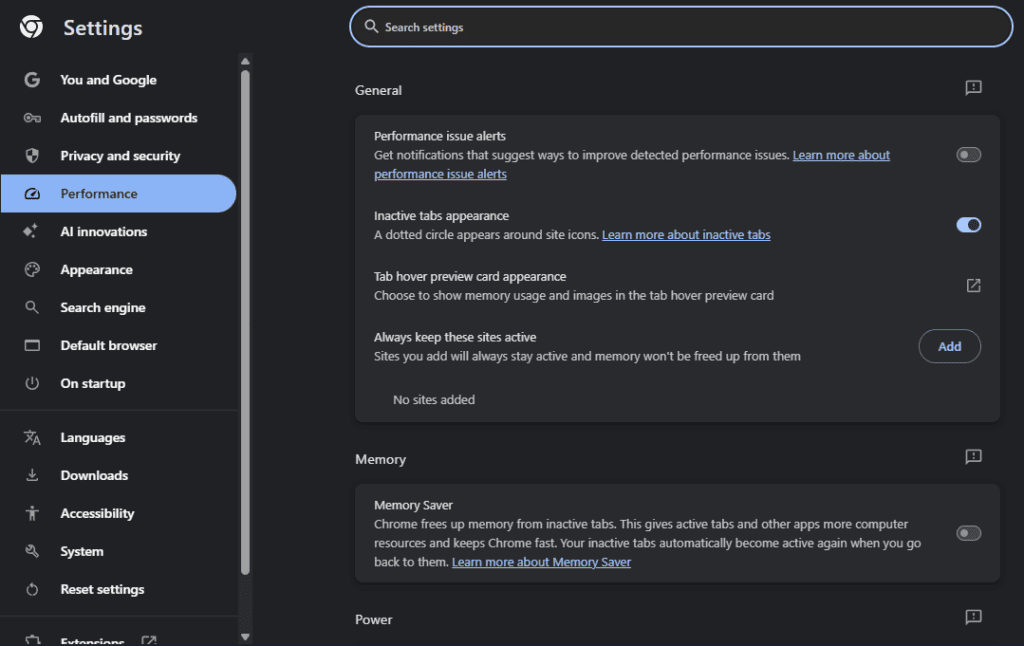
- Chrome menu → Settings → Performance kholein.
- Memory Saver dekhein. RAM pressure ho aur yeh off ho, to on karke compare karein.
- Levels dikhein to Moderate Tabs ko der se, Balanced beech ke level par aur Maximum jaldi inactive karta hai. Balanced se shuru kar sakte hain.
Inactive Tab par lautne par page reload ho sakta hai. Important Website ko active rakhna ho, to Always keep these sites active → Add mein uska address add karein. Har Website ko exception banane se memory savings kam hongi.
Reloading se kaam disturb ho, to level kam karein ya sirf zaroori sites ke exceptions rakhein. Available options Google ki Chrome Performance guide mein diye gaye hain.
6. Cache Aur Site Data Carefully Clear Karein
Cache mein Website ki kuch reusable files rakhi jati hain. Isse next visit par page jaldi khul sakta hai. Kabhi outdated ya problematic cached files ke kaaran page sahi nahi chalta, tab Cache clear karna useful ho sakta hai.
Delete browsing data mein in options ka matlab alag hai:
- Cached images and files: Pages ki temporary copies. Troubleshooting mein pehle sirf yeh option try karein.
- Cookies and other site data: Login sessions, site preferences aur Website ka local data. Ise delete karne se Websites se sign-out ho sakte hain aur kuch preferences/local data hat sakta hai.
- Browsing history: Visit kiye gaye pages ka record. Sirf speed theek karne ke liye ise delete karna zaroori nahi.
Sirf Cache Clear Karne Ka Tarika
- Chrome ke three-dot menu → Delete browsing data par jayein. Yeh option Settings ke Privacy and security section mein bhi mil sakta hai.
- Time range choose karein. Purane cached files bhi hatane hon, to All time choose kar sakte hain.
- Sirf Cached images and files selected rakhein; Cookies aur Browsing history jaise baaki options uncheck karein.
- Delete data par click karein aur affected page dobara kholein.
Cache hatne ke baad pehli visit thodi slow ho sakti hai, kyunki files phir download hoti hain.
Sirf Ek Website Mein Problem Ho To
Cache check ke baad bhi ek hi site atke, to poore Browser ki Cookies delete karne ke bajaye us site ka data clear karein. Pehle us site ka unsaved kaam save karein aur dobara login karne ke liye taiyar rahein.
Settings → Privacy and security → Third-party cookies → See all site data and permissions kholein. Website ka naam search karein, uske saamne Delete icon chun kar confirm karein. Yeh site-specific Cookies/local data hatane ka step hai; sirf Cache clear karne jaisa nahi hai.
7. Background Apps Aur Startup Behavior Check Karein
Chrome ke saath video editor, game, meeting app ya doosre heavy programs chal rahe hon, to computer ki RAM aur CPU par load badhta hai. Kuch setups mein Chrome ki windows band hone ke baad bhi Background processes chal sakte hain. Process dikhna apne aap mein Malware ya fault ka proof nahi hai.
- Jo Windows apps abhi use nahi ho rahi hain, unmein kaam save karke normal Close ya Exit se band karein.
- Chrome launch hote hi bahut pages khulte hain, to Settings → On startup check karein. Important pages bookmark karke, zaroorat na ho to Open the New Tab page choose karein.
- Poora PC lag kar raha ho, to Start menu mein Task Manager search karke Processes mein CPU aur Memory usage dekhein. Pehle sirf pehchani hui, non-essential apps ko normal tareeke se close karein.
Background processes ko baar-baar force-close karna ya random Windows services disable karna sahi troubleshooting nahi hai. Browser ke bahar bhi lag ho, to Windows 11 Slow Ho Gaya Hai? Speed Kaise Badhaye guide se poore system ko check karein.
8. Hardware Acceleration Ko Sirf Problem Hone Par Test Karein
Hardware Acceleration graphics aur video ka kuch kaam GPU, yani graphics processor, ko deta hai. Aam taur par isse performance mein madad milti hai. Lekin graphics driver ya compatibility ki dikkat ho to flickering, crashes ya video lag ho sakta hai.
Aise symptoms hon, tab comparison karein:
- Chrome menu → Settings → System kholein.
- Use graphics acceleration when available option dekhein. Purane versions ya kuch guides mein ise “Use hardware acceleration when available” likha mil sakta hai.
- Setting on hai, to temporary off karein. Important kaam save karke Relaunch karein, ya Chrome band karke dobara kholein.
- Wahi video ya page dobara test karein. Koi fayda na ho, to setting dobara on karke relaunch karein.
Ise har PC ke liye speed trick na samjhein. Off karne se CPU par load badh sakta hai aur video/graphics performance kharab bhi ho sakti hai. Off rakhne se hi problem door ho, to graphics driver update ke liye Windows Update ya device manufacturer ke official support ko check karein; random driver updater install na karein.
9. Malware, Suspicious Software Aur Notifications Check Karein
Bina wajah naye Tabs khulna, unknown pages par redirects, baar-baar pop-ups, search engine badalna ya suspicious Extension wapas aana unwanted software ke signs ho sakte hain. Unexplained high CPU usage ke saath yeh symptoms hon, to security check karein.
- Extensions review karein: Suspicious Extension ko Manage extensions se remove karein.
- Trusted scan chalayein: Windows Start mein Windows Security search karein. Virus & threat protection → Quick scan chalayein. Dikkat bani rahe, to Scan options → Full scan use kar sakte hain. Doosra trusted antivirus active ho, to uske scan options use karein.
- Notifications check karein: Chrome mein Settings → Privacy and security → Site settings → Notifications kholein. Suspicious site ki permission block karein. Notification aana akela virus hone ka proof nahi; pehle di hui permission bhi wajah ho sakti hai.
- Recently installed apps dekhein: Windows 11 mein Settings → Apps → Installed apps kholein. Jis unwanted app ko pehchante hain, use uninstall karein. Unknown system components ko andaze se na hatayein.
Purani guides mein dikhne wale Chrome Cleanup Tool ke steps par nirbhar na karein; current troubleshooting ke liye Windows Security aur Chrome ki permissions/Extensions check karein. “Virus mila” kehne wale pop-up se cleaner download na karein aur Browser ki security warning bypass na karein.
10. Chrome Settings Reset Ko Last Browser Step Rakhein
Update, Extensions aur targeted Site Data checks ke baad bhi problem rahe, tab reset consider karein. Reset se pehle neeche diye Incognito/Profile comparison ko bhi try kar sakte hain.
Saved bookmarks aur passwords is reset se delete nahi hote. Phir bhi significant troubleshooting se pehle confirm karein ki important Browser data aapke Google Account mein save/sync hai ya uska backup hai. Sirf Profile photo dikhna sab data backed up hone ka proof nahi hai.
Chrome menu → Settings → Reset settings → Restore settings to their original defaults → Reset settings par jayein. Confirm karne se pehle dialog padh lein.
- Default search engine, homepage, startup pages, New Tab settings aur pinned Tabs badal sakte hain.
- Site permissions aur content settings default par laut sakti hain; Cookies/Site Data clear hone se login sessions aur preferences prabhavit ho sakte hain.
- Extensions disable aur theme reset ho sakti hai. Baad mein sirf trusted, required Extensions dobara on karein.
Yeh complete Profile wipe nahi hai; fonts/accessibility jaise kuch settings rehti hain. Google Account se saved settings doosre signed-in devices par bhi prabhavit ho sakti hain. Reset har network ya Windows performance problem ko theek nahi karega.
Incognito Mode Me Chrome Fast Hai To Kya Samjhein?
Incognito ek alag browsing session shuru karta hai. Normal session ki existing Cookies aur login state seedhe usmein use nahi hoti. Extensions aam taur par off rehti hain, lekin jinhe Allow in incognito permission di gayi hai, woh chal sakti hain.
Isliye Incognito mein better performance milne par pehle Extensions ek-ek karke test karein, phir affected site ka Cache/Site Data aur normal Profile ki settings check karein. Har baar Incognito faster hoga, yeh zaroori nahi.
Profile ka doubt ho, to Profile icon → Add Chrome profile se temporary naya Profile bana sakte hain. Bina sign-in aur bina Extensions add kiye wahi page test karein. Purana Profile delete na karein. Naye Profile mein behtar chale, to purane Profile ki settings/data ki taraf ishara milta hai; yeh bhi akela final diagnosis nahi hai.
Incognito ko permanent performance mode banane ke bajaye usse problem pehchanne ke liye use karein.
Chrome Me Video Ya YouTube Lag Kare To Kya Karein?
Video baar-baar rukkar loading circle dikhaye, to Internet Connection ya streaming service ko check karein. Audio chalta rahe lekin picture jerky ho, to decoding, GPU ya system load bhi wajah ho sakta hai. Dono situations overlap kar sakti hain.
- Wahi video aur ek doosra video try karein. Doosri Websites/apps mein connection ka behavior bhi dekhein.
- Video player ki quality temporary kam karein, jaise 1080p se 720p, aur compare karein.
- Unused Tabs aur heavy Windows apps band karein. Chrome ka update check karein.
- Incognito ya pehle se installed doosre Browser mein wahi video test karein. Farq mile to Extensions check karein.
- Flickering, crashes ya graphics-related lag rahe, tab upar diya graphics acceleration test aur official driver update check karein.
Ek video slow chalne ka matlab hamesha Chrome mein fault nahi hota. Same quality par doosre Browsers mein bhi issue ho, to connection, service ya device ki capacity ko dekhna zaroori hai.
Chrome Android Phone Par Slow Ho To Kya Karein?
Phone par desktop ke Task Manager ya Performance menus dhoondhne ke bajaye yeh steps try karein. Android version aur phone brand ke hisaab se labels thode alag ho sakte hain.
- Chrome ke Tab switcher se unnecessary Tabs band karein; important pages pehle bookmark ya save karein.
- Play Store → Profile icon → Manage apps & device → Updates available mein Chrome ka Update dekhein. Chrome ke Play Store page se bhi update kar sakte hain.
- Kaam save karke phone Restart karein. Doosri app ya Website se Internet Connection compare karein.
- Zaroorat ho to phone ki Settings → Apps → Chrome → Storage & cache / Storage → Clear cache kholein. Kuch phones par pehle See all apps chunna padta hai.
- Storage bahut kam bachi ho, to unused downloads/apps review karein. Unknown cleaner ya RAM booster install na karein.
Clear cache aur Clear storage/Clear data alag hain. Clear storage se app ka local data aur settings hat sakte hain, isliye use casual speed fix ki tarah na karein. Sirf Cache clear karne ke baad bhi pehli baar kuch pages ko load hone mein zyada waqt lag sakta hai.
Space ki dikkat ho, to Phone Storage Full Ho Gayi Hai? Space Free Kaise Kare guide mein files ko safely review karne ke tarike dekhein.
Kya Chrome Ka Cache Roz Clear Karna Chahiye?
Nahi. Cache Website ki reusable files sambhal kar rakhta hai. Roz use hatane se wahi files baar-baar download karni pad sakti hain, jisse data usage aur pehli loading ka time badh sakta hai.
Cache tab clear karein jab koi site broken dikhe, update ke baad bhi purana content aaye, ya kisi specific loading problem ki troubleshooting kar rahe hon. Normal chal rahe Browser mein ise daily maintenance banana zaroori nahi.
Kya RAM Kam Hone Se Chrome Slow Ho Sakta Hai?
Haan. RAM computer ki working memory hai. Available RAM kam padne par Tab switching, page reloading aur overall responsiveness par asar pad sakta hai. RAM aur files rakhne wali SSD/storage alag cheezein hain.
Lekin sirf Chrome ka RAM number bada dekhkar problem decide na karein. Dekhein ki saath mein actual lag bhi hai ya nahi, kaunsi Websites khuli hain aur doosri apps kitna load le rahi hain.
Pehle unnecessary Tabs/apps band karein, zaroorat ke hisaab se Memory Saver use karein aur Windows Task Manager mein system usage dekhein. Chrome slow hai isliye turant RAM kharidna pehla solution nahi hona chahiye.
Kya Chrome Reinstall Karna Chahiye?
Reinstall ko shuruaati fix na banayein. Pehle update, Restart, Extensions, affected site ka Cache/Data, Profile comparison aur zaroorat padne par settings reset try karein.
Inke baad bhi Chrome theek se open na ho ya installation/update ki problem bani rahe, tab reinstall consider karein. Pehle important bookmarks, passwords aur doosra Browser data account mein save/sync ya backup hone ki tasalli karein. Unsaved kaam bhi save kar lein.
Installer sirf Google ki official Chrome download Website se lein. Uninstall ke dauran Browsing Data delete karne ka option mile, to bina samjhe select na karein. Purana Profile/data wapas use hone par Profile se judi dikkat reh sakti hai; isi liye reinstall se pehle Profile comparison useful hai.
Frequently Asked Questions
Google Chrome slow kyon ho jata hai?
Common reasons heavy Tabs, Extensions, kam available RAM, outdated Chrome, Site Data ki dikkat ya slow connection hain. Pehle dekhein ki Website slow hai ya Browser ke menus bhi lag kar rahe hain.
Chrome ko fast kaise karein?
Google Chrome fast kaise kare, iska sahi jawab problem par depend karta hai. Unused Tabs band karke, update check karke aur unnecessary Extensions test karke shuru karein.
Kya bahut saare Tabs Chrome ko slow karte hain?
Haan, resources par load badh sakta hai. Lekin koi fixed Tab limit nahi hai; Website ka kaam aur device ki available RAM dono matter karte hain.
Chrome Extensions speed ko affect kar sakti hain?
Haan. Extension ko ek-ek karke off karke affected page test karein. Required security, password manager ya work Extensions ko samjhe bina disable na karein.
Cache clear karne se Chrome fast hota hai?
Problematic cached files ki wajah se koi site atki ho, to madad mil sakti hai. Healthy Cache hatane se speed boost guaranteed nahi; pehli loading slow bhi ho sakti hai.
Kya Cache roz clear karna chahiye?
Nahi. Kisi specific loading ya display problem mein zaroorat pade tab clear karein; ise daily routine na banayein.
Memory Saver kya karta hai?
Inactive Tabs se memory free karne mein madad karta hai. Wapas kholne par Tab reload ho sakta hai. Isse Internet Connection ki speed nahi badhti.
Chrome Task Manager kya hai?
Yeh Chrome ke Tabs aur Extensions ka resource usage dikhata hai. Windows desktop par Shift + Esc se khol sakte hain; yeh Windows Task Manager se alag hai.
Incognito mode fast kyon lag sakta hai?
Extensions aur existing site session ka behavior normal mode se alag ho sakta hai. Better speed troubleshooting ka clue hai, har situation ka fix nahi.
Hardware Acceleration on rakhna chahiye ya off?
Normal graphics/video performance theek ho to on rehne dein. Flickering, crashes ya video issues mein temporary off karke compare karein; fayda na ho to wapas on karein.
YouTube Chrome mein lag kyon karta hai?
Connection, high video quality, Extensions ya CPU/GPU load wajah ho sakte hain. Pehle connection aur video quality compare karein, phir Browser ke checks karein.
Chrome mein pop-ups aur redirects aaye to kya karein?
Suspicious Extensions aur site permissions review karein, phir Windows Security ya apne trusted antivirus se scan karein. Pop-up ke kehne par cleaner download na karein.
Chrome Android par slow ho to kya karein?
Unused Tabs band karein, Play Store se update karein, phone Restart karein aur connection/storage check karein. Zaroorat par sirf Clear cache try karein.
RAM kam hone se Chrome slow hota hai?
Available RAM kam padne se Tab switching aur overall response slow ho sakta hai. Pehle running Tabs/apps ka load kam karein; sirf RAM usage ka number final proof nahi hai.
Chrome reset karne se kya hota hai?
Kuch settings defaults par aati hain, Extensions disable ho sakti hain aur Site Data badalta hai. Saved bookmarks/passwords delete nahi hote; confirm karne se pehle reset dialog padhein.
Kya Chrome reinstall karna chahiye?
Basic troubleshooting aur Profile/settings checks ke baad bhi dikkat rahe, tab consider karein. Pehle important data save ya back up karein aur official Google installer use karein.
Chrome Slow Hone Ka Actual Reason Pehle Identify Karein
Chrome speed kaise badhaye, yeh decide karne se pehle Browser aur Internet ki problem alag karein. Phir unused Tabs, update aur Extensions se shuru karke zaroorat ke hisaab se Performance settings check karein. Cache sirf relevant problem mein clear karein.
Ek-ek change ke baad result compare karna sab settings ek saath badalne se zyada useful hai. Unknown booster/cleaner se bachein, aur reset ya reinstall ko tabhi use karein jab pehle ke checks se dikkat door na ho.