Android Phone Me Internet Slow Kyon Ho Sakta Hai?
Video baar-baar ruk raha hai, website khulne mein waqt lag raha hai ya photo bhejne par sirf loading dikh rahi hai? Agar aapke Android phone me internet slow hai, to wajah sirf phone nahi hota. Weak signal, network par zyada users, operator ki temporary problem, Wi-Fi Router, background downloads, VPN ya kisi ek app ki dikkat bhi zimmedar ho sakti hai.
Phone slow hona aur internet slow hona alag problems hain. Agar Settings kholne, keyboard chalane ya offline photos dekhne mein bhi lag hota hai, to phone ki performance check karein. Iske liye Android Phone Slow Ho Gaya Hai? Speed Badhane Ke 10 Tarike wali guide kaam aa sakti hai.
Agar phone normally chal raha hai, lekin online content load nahi ho raha, to neeche diye gaye connection checks se shuru karein. Saari settings ek saath badalne ki zaroorat nahi hai.
Setting ka naam phone brand aur Android version ke hisaab se thoda different ho sakta hai. Samsung, Xiaomi/Redmi/POCO, OnePlus, Realme, Oppo, Vivo, Motorola, Nothing aur Pixel mein menus ek jaise nahi hote. Koi option na mile to Settings ke search box mein uska naam search karein.
Pehle Pata Karein Problem Mobile Data Me Hai Ya Wi-Fi Me
- Mobile Data par check karein: Wi-Fi off karke Mobile Data on karein. Koi website ya app kholein; pehle confirm kar lein ki aapke plan mein data available hai.
- Wi-Fi se compare karein: Mobile Data temporarily off karke Wi-Fi connect karein. Wahi website ya online content dobara kholein, taaki phone chupke se Mobile Data par switch na kare.
- Doosri app ya site try karein: Sirf ek video ya ek website ke result se poore internet ko slow na maanein.
- Doosra device dekhein: Possible ho to same Wi-Fi par kisi doosre phone se compare karein. Mobile Data ke liye same jagah aur same operator ka doosra phone ek useful clue de sakta hai; devices aur plans ke fark ko bhi dhyan mein rakhein.
Result ka matlab: Sirf ek app slow ho to app/server ki dikkat ho sakti hai. Sirf Wi-Fi slow ho to Router ya broadband connection dekhein. Sirf Mobile Data slow ho to coverage, SIM, plan aur operator check karein. Dono connections par kai apps slow hon to phone ki settings, VPN aur background activity investigate karein.
Har useful change ke baad wahi chhota task check karein. Problem solve ho jaaye to aage ke reset steps karna zaroori nahi. Comparison ke baad apni normal connection settings wapas kar lein.
1. Signal Strength Aur Network Coverage Check Karein
Kamzor signal mein Mobile Data ki speed gir sakti hai. Moti deewarein, basement aur lift signal ko rok sakte hain. Bheed wali jagah par ek hi network ko bahut log use kar rahe hon to network congestion, yani network par zyada load, bhi wajah ho sakta hai.
- Practical ho to khidki ke paas ya kisi khuli, surakshit jagah par wahi website check karein.
- Dekhein ki problem sirf ek kamre ya location par hai, ya doosri jagah bhi.
- Agar roz ek khaas waqt par slow hota hai, to time note karein; operator ko complaint dete waqt yeh kaam aayega.
Signal bars sirf ek indication hain, network quality ka poora measurement nahi. Full bars ke saath bhi congestion ya operator ki problem ki wajah se speed kam ho sakti hai.
2. Airplane Mode On-Off Aur Phone Restart Karein
Airplane Mode ko ek baar on-off karne se phone cellular network se dobara connect kar sakta hai. Temporary connection issue mein yeh madad kar sakta hai.
- Active call ya zaroori online kaam khatam kar lein; cellular connection kuch der band hoga.
- Quick Settings kholein aur Airplane Mode on karein.
- Lagbhag 10 seconds baad ise off karein. Network wapas aane dein, phir Mobile Data check karein.
- Dikkat rahe to phone ke Power menu se Restart ek baar karein. Power menu kholne ka tareeka model ke hisaab se alag ho sakta hai.
Ise baar-baar repeat karne se permanent speed boost nahi milta. Basic connection steps ke liye Google ki Android internet troubleshooting guide bhi dekh sakte hain.
3. 5G Aur 4G/LTE Ko Compare Karein
5G hona har jagah sabse tez internet milne ki guarantee nahi hai. Weak coverage ya network par zyada load hone par 5G slow internet ka experience de sakta hai; usi jagah 4G/LTE zyada stable ho sakta hai.
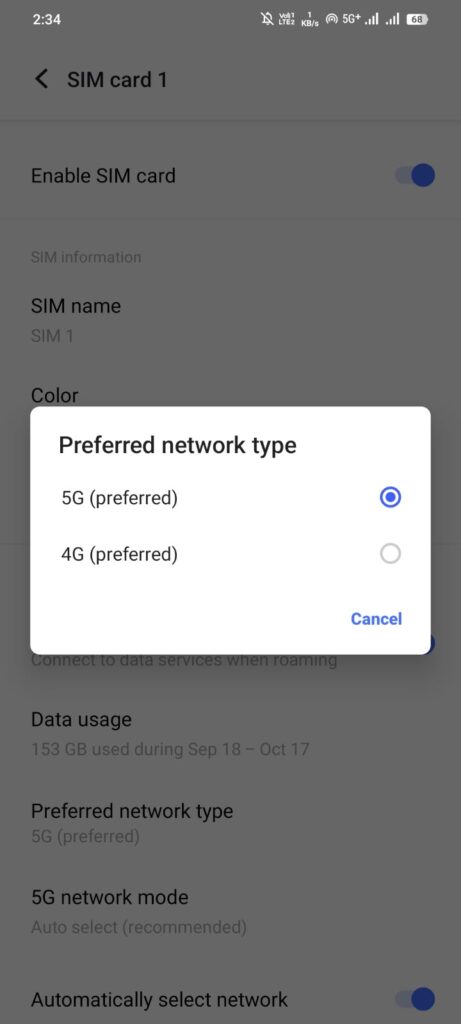
- Settings mein apni data wali SIM ka Mobile network / SIM section kholein.
- Preferred network type ya Network mode dhoondhein. Option phone aur carrier par depend karta hai.
- Agar selection available ho, to current setting note karke 4G/LTE wala option choose karein. Same jagah par wahi online task compare karein.
- Jo option us location par zyada stable ho use rakhein. Fark na ho to pehle wali setting wapas kar dein.
Har phone par yeh option nahi milta. Use dikhane ke liye secret codes ya hidden settings ki zaroorat nahi hai. Agar 5G achchha chal raha hai, to use band karne ka koi fayda nahi.
4. Background Downloads Aur Updates Check Karein
App updates, badi files ka Download, photos ka backup, cloud sync, naye phone par data restore aur video Upload ek hi connection use karte hain. Inke saath browsing ya video call slow lag sakti hai.
- Play Store: Profile icon → Manage apps & device kholein. Updates/downloads ka status dekhein; available updates ki details kholkar chal rahe app downloads check karein.
- Notifications: Download ya Upload ki progress dekhein. Photos, cloud storage aur video apps ke andar bhi Backup/Upload status check karein.
- Hotspot: Agar on hai, to connected device bhi aapka data connection use kar raha ho sakta hai.
- Comparison: Non-urgent download ya upload ko app mein Pause option ho to thodi der pause karein. Kaam khatam hone ke baad use resume kar dein.
Sabhi apps ki background activity permanently band na karein; messages aur backups ruk sakte hain. Phone ka Software Update install ho raha ho to use beech mein interrupt na karein.
Saath mein battery bhi unusually jaldi khatam ho rahi ho to Android Phone Ki Battery Jaldi Khatam Ho Rahi Hai? 10 Solutions mein diye gaye checks dekhein.
5. Data Saver Aur App Data Restrictions Check Karein
Data Saver limited data plan mein useful hai. Yeh mainly background Mobile Data ko restrict karta hai; ise poore internet ki speed kam karne wala fixed speed limit na samjhein. Iske kaaran background sync ya app refresh der se ho sakta hai.
General jagah: Settings → Network & internet / Connections → Data Saver. Kuch phones par pehle Data usage kholna padta hai. Setting ka naam phone brand aur Android version ke hisaab se thoda different ho sakta hai.
- Agar ek app affected hai, to Settings → Apps → app ka naam kholein.
- Mobile data & Wi-Fi, Data usage ya milte-julte option mein us app ka Mobile Data aur Background data access dekhein.
- Data Saver on rakhte hue zaroori app ko Unrestricted data ki permission de sakte hain, agar yeh option available ho.
Dhyan dein: Unrestricted data se data usage badh sakta hai. Sabhi apps ko permission dene ya Data Saver permanently off karne ki zaroorat nahi. Pehle sirf affected app ki zaroorat samjhein.
6. VPN Aur Private DNS Temporarily Check Karein
Slow VPN server ya VPN ki galat configuration connection ko affect kar sakti hai. Apne bharosemand home Wi-Fi ya Mobile Data par VPN app se temporary disconnect karke wahi website compare karein. Fark aaye to VPN provider ka server/status check karein aur zaroori protection dobara on karein.
Office ya managed phone par required VPN ko bina administrator ki salah ke na badlein. Unknown free VPN install karke speed theek karne ki koshish bhi na karein.
Private DNS website ke naam ko uske network address se jodne mein madad karta hai. Agar aapne ismein khud provider hostname dala tha, to Settings mein Private DNS search karein. Purana hostname note karke temporary Automatic select karein aur compare karein.
Galat ya unavailable DNS service se sites khulne mein delay ya connection error aa sakta hai. DNS badalna har Download ki speed badhane ka tareeka nahi hai. Automatic se fark na pade to apni pehle wali trusted configuration restore karein; fark pade to provider ki setting/service check karein.
Google ki Private DNS settings guide is feature ko on rakhne ki salah deti hai. Troubleshooting ke naam par privacy settings permanently off na karein.
7. Wi-Fi Slow Ho To Router Aur Connection Check Karein
Agar Mobile Data theek hai aur sirf Wi-Fi slow hai, to Router ke paas jaakar doosri website kholein. Same Wi-Fi par doosra device bhi slow ho to Router, network par chal rahe downloads ya ISP ki taraf dikkat ho sakti hai. ISP aapka broadband dene wala provider hai.
Apna Router ho aur restart ki permission ho to connected logon ko bata dein. Koi firmware update na chal raha ho to power off karke lagbhag 30 seconds baad on karein; internet lights normal hone tak intezar karein. Model ke manual mein alag tareeka ho to wahi follow karein. Restart ke liye Reset button na dabayein; usse Router ki configuration mit sakti hai.
- 2.4 GHz: Aam taur par behtar range milti hai, lekin interference zyada aur available speed kam ho sakti hai.
- 5 GHz: Router ke paas aksar zyada speed mil sakti hai, lekin doori aur deewaron ke saath signal jaldi kam ho sakta hai.
Yeh fixed guarantee nahi hai. Agar Router dono bands ke alag network names dikhata hai aur phone support karta hai, to compare karein. Ek hi naam dikhne par band automatically select ho sakta hai; advanced Router settings badalna zaroori nahi. 5 GHz Wi-Fi aur SIM wala 5G alag cheezein hain.
8. Problem App Ka Cache Aur Update Check Karein
Agar browser aur baaki apps sahi chal rahe hain, to sirf ek slow app ke liye poore phone ki Network Settings reset na karein.
- App ko normally band karke dobara kholein. Agar atki hui hai, to Settings → Apps → app ka naam → Force stop karke phir kholein; pending kaam ruk sakta hai.
- Play Store par us app ka page kholein. Update available ho to install karein.
- App ki official support/status information dekhein. Server ki dikkat ho to phone ki setting badalne se fix nahi hoga.
- Dikkat rahe to app ki Settings mein Storage / Storage & cache → Clear cache try karein. Menu model ke hisaab se badlega.
Clear cache ≠ Clear storage/data. Clear cache temporary files hatata hai; agla load thoda waqt le sakta hai. Clear storage/data se app ki local settings, login aur saved data hat sakte hain. Dono ko ek na samjhein.
Reinstall tabhi sochein jab pehle checks kaam na karein aur login, backup aur local data ka dhyan rakh liya ho. Update ya installation hi fail ho rahi ho to Android Phone Me App Install Nahi Ho Rahi? 10 Solutions dekhein.
9. SIM Aur Mobile Network Settings Check Karein
Dual-SIM phone mein calls aur Mobile Data ke liye alag SIM selected ho sakti hain. Settings → SIMs / SIM manager / Mobile network mein dekhein ki data ke liye recharge wali sahi SIM selected aur enabled hai. Galat selection ho to sahi SIM choose karein.
- Plan aur account: Operator ki official app mein data balance, validity aur kisi service restriction ko check karein.
- Phone ka data limit: Settings mein Data usage / Data warning & limit search karein. Phone par set limit tak pahunchne par Mobile Data band ho sakta hai; yeh carrier ki speed reduction se alag hai.
- Roaming: Sirf jab aapki location/operator ko iski zaroorat ho, tab plan ki shartein aur charges samajhkar Data roaming check karein. Khaaskar international travel mein ise blindly on na karein.
- Operator issue: Official app/support se area outage ya network problem poochhein. Paas ke same-operator users ko bhi dikkat ho to yeh useful clue hai.
APN randomly edit na karein. APN Mobile Data connection ki configuration hai; galat values se internet poori tarah band ho sakta hai. Agar dikkat APN badalne ke baad shuru hui ho, to carrier ki official instructions dekhein. Unke mutabik Reset to default available ho to use karein, warna carrier support ki madad lein.
10. Network Settings Reset Ko Last Troubleshooting Step Rakhein
Agar pehle checks se phone ki network configuration par shak ho aur issue bana rahe, tab Network Settings reset par sochein. Confirmed outage ya plan ki speed limit ko yeh reset theek nahi karega.
Isse pehle Settings mein Software Update / System update bhi check kar lein. Official update available ho to stable connection aur paryapt battery ke saath phone ke on-screen instructions follow karein.
Reset se pehle zaroor padhein: Chune gaye option ke hisaab se saved Wi-Fi networks/passwords, paired Bluetooth devices aur kuch Mobile Network preferences hat sakti hain. Zaroori Wi-Fi passwords pehle note kar lein. Exact effect device aur reset option par depend karta hai.
- Settings mein Reset network settings ya Reset options search karein.
- Kuch phones par combined Reset Wi-Fi, mobile & Bluetooth milta hai. Kuch Android phones me Mobile Network reset aur Wi-Fi/Bluetooth reset alag options ke roop me mil sakte hain.
- Sirf apni problem se related option choose karein. Confirmation screen padhein; Factory data reset / Erase all data ya eSIM delete karne wala option select na karein.
- Reset ke baad zaroorat ke mutabik Wi-Fi reconnect aur Bluetooth devices pair karein. Mobile Data ke liye sahi SIM selection dobara check karein.
Sahi Network Settings reset aam taur par photos, videos aur installed apps nahi mitata. Phir bhi option ka naam aur warning padhkar hi confirm karein.
Mobile Data Slow Hai To Ye Extra Checks Karein
Agar problem sirf Mobile Data ki nikli hai, to carrier aur plan se judi yeh chhoti checklist use karein:
- Data balance aur daily limit: Phone ka usage counter estimate ho sakta hai; remaining allowance operator ki official app se confirm karein.
- Signal aur stability: Doosri location par farq aur 5G ke mukable 4G/LTE ka result note karein.
- Sahi SIM aur roaming: Data wali SIM, plan validity aur zaroorat hone par roaming eligibility check karein.
- Outage ya congestion: Same operator par aur log affected hain, ya sirf busy hours mein slow hota hai, to support ko yeh batayein.
- FUP / throttling: Kuch plans mein ek usage limit ke baad speed kam kar di jaati hai. FUP ka matlab Fair Usage Policy hai. Aapke plan mein kaunsi limit aur uske baad kaunsi speed lagu hai, yeh official plan details se dekhein.
Plan ki limit ki wajah se speed kam hui ho to Airplane Mode, APN change ya Network Settings reset se woh allowance wapas nahi aayega.
Wi-Fi Slow Hai To Kya Karein?
Wi-Fi ki problem ke liye yeh order rakhein; jis step par wajah mil jaaye, usi par kaam karein:
- Same Wi-Fi par doosre device se wahi app/site check karein.
- Router ke paas jaakar doori aur deewaron ka asar compare karein.
- Permission ho to Router ek baar restart karein.
- Phone aur doosre connected devices ke heavy downloads/uploads dekhein.
- Available ho to 2.4 GHz aur 5 GHz connection compare karein.
- Sirf zaroorat par phone ke Wi-Fi details mein Forget / Forget network karke reconnect karein. Pehle Wi-Fi password maloom hona zaroori hai; reconnect karte waqt dobara dena pad sakta hai.
- Sabhi devices affected rahen to ISP ka outage/status check karein aur support se baat karein.
Agar sirf aapka phone slow hai, to uska VPN, background activity aur app restrictions dobara dekhein. Kisi doosre bharosemand Wi-Fi par comparison bhi karein; sirf ek Router ke saath problem hona alag clue hai.
Internet Speed Test Kaise Karein?
Speed Test comparison mein madad karta hai, lekin ek result final proof nahi hai. Test server, signal, waqt aur us waqt chal rahe downloads se result badal sakta hai.
- Apne ISP/operator ki official app ya website mein Speed Test available ho to use kholein. Browser se test karna bhi possible hai; sirf test ke liye nayi app install karna zaroori nahi.
- Non-urgent downloads/uploads pause karein. Wi-Fi test mein Mobile Data off aur Mobile Data test mein Wi-Fi off rakhein.
- Ek test run karke connection, time aur results note karein. Same phone aur same location par doosre connection se compare karein.
- Agar dikkat kisi khaas waqt par hoti hai, to doosre waqt ek comparison karein. Lagataar baar-baar tests na chalayein; test bhi data kharch karta hai.
- Download speed: Internet se phone tak data aane ki raftaar. Video dekhne aur file Download mein iska asar padta hai.
- Upload speed: Phone se internet par data bhejne ki raftaar. Photo/video Upload aur video call mein yeh zaroori hai.
- Latency/Ping: Test server tak request jaane aur response lautne mein lagne wala waqt, aam taur par milliseconds (ms) mein. Kam aur stable Ping real-time calls aur games mein madad karta hai.
Har kaam ke liye ek universal “good speed” nahi hoti. Messaging, high-quality video aur kai devices par streaming ki needs alag hoti hain. Result ke saath yeh bhi dekhein ki aapka actual kaam smoothly ho raha hai ya nahi.
Kya Phone Garam Hone Se Internet Slow Ho Sakta Hai?
Bahut zyada heat hone par kuch phones apni performance kam karte hain ya Mobile Data/Wi-Fi jaise functions temporarily limit kar sakte hain. Lekin halka warm phone hona apne aap mein slow internet ka proof nahi hai.
Temperature warning aaye ya phone bahut garam ho to heavy use rok dein, charging par ho to disconnect karein aur seedhi dhoop se door normal temperature wali jagah par thanda hone dein. Phone normal hone par connection dobara check karein.
Heating baar-baar ho rahi ho to Android Phone Garam Ho Raha Hai? Reasons Aur 10 Solutions mein diye gaye practical checks dekhein.
Kya Storage Full Hone Se Bhi Internet Slow Lag Sakta Hai?
Bahut full storage se phone aur apps ki performance affect ho sakti hai. App khulne, files save hone ya updates mein dikkat ko aap internet ki problem samajh sakte hain. Lekin storage full hona har phone mein network speed kam hone ka direct reason nahi hai.
Storage warning bhi aa rahi ho to Phone Storage Full Ho Gayi Hai? Space Free Kaise Kare wali guide dekhein. Space free karne se weak signal ya operator congestion theek nahi hoga.
Kya Internet Slow Ho To Factory Reset Karna Chahiye?
Nahi, sirf internet slow hone par Factory Reset shuruati solution nahi hai. Pehle signal, restart, app troubleshooting, Wi-Fi/Router comparison aur carrier outage check karein. Phone ki configuration mein dikkat lage to zaroorat ke mutabik Network Settings reset baad mein karein.
Factory Reset phone ka local data aur settings mita deta hai. Sirf slow internet ke liye iski zaroorat bahut kam padti hai, aur network-side problem isse solve nahi hoti. Wajah clear na ho to data mitane se pehle operator, ISP ya phone manufacturer ki support lein.
Problem Ke Hisaab Se Pehla Check
| Problem | Possible Cause | First Check |
|---|---|---|
| Mobile Data slow | Weak signal / congestion | Signal aur doosri location |
| Wi-Fi slow | Router / range / ISP | Same Wi-Fi par doosra device |
| Ek app slow | App / server / cache | Doosri app aur app update |
| 5G unstable | Weak coverage / load | 4G/LTE se comparison |
| Kai apps dono connections par slow | Background activity / phone settings | Restart aur data usage |
Frequently Asked Questions
Android phone ka internet slow kyon hai?
Weak coverage, congestion, background downloads, plan ki limit, VPN, Router ya app ki problem wajah ho sakti hai. Pehle Mobile Data aur Wi-Fi ka result alag karke dekhein.
Mobile Data slow ho to sabse pehle kya karein?
Wi-Fi off karke data balance, sahi data SIM aur signal check karein. Wahi website doosri location par kholein; temporary connection issue ho to Airplane Mode ek baar on-off karein.
5G hone ke baad bhi internet slow kyon hai?
5G ki actual speed coverage, operator capacity aur network load par depend karti hai. Screen par 5G dikhna akela fast connection ka proof nahi hai.
Kya 4G kabhi 5G se faster ho sakta hai?
Haan. Usi location par 5G weak ya congested ho aur 4G stable ho to 4G ka result behtar aa sakta hai. Har jagah aisa hona zaroori nahi.
Airplane Mode se internet speed improve hoti hai?
Temporary connection glitch ho to network se dobara judne par farq aa sakta hai. Yeh weak coverage, outage ya plan ki speed limit ko khatam nahi karta.
VPN internet slow kar sakta hai?
Haan, slow VPN server ya us tak pahunchne wale connection ki dikkat asar daal sakti hai. Bharosemand connection par temporary comparison karein aur phir zaroori protection restore karein.
Private DNS speed ko affect kar sakta hai?
Galat ya unavailable DNS provider se website khulne mein delay ho sakta hai. Manually set hostname ko Automatic se compare karna useful ho sakta hai; yeh universal speed boost nahi hai.
Data Saver internet slow karta hai?
Iska main kaam background Mobile Data bachana hai. Isse kuch apps ki sync ya refresh delay ho sakti hai; yeh har active app ki speed par ek jaisa limit nahi lagata.
Wi-Fi par ek phone hi slow ho to kya karein?
Us phone ko Router ke paas check karein. VPN, active downloads aur app restrictions dekhein. Dikkat rahe to password confirm karke Forget network aur reconnect try karein.
Router restart karna safe hai?
Aam taur par haan, agar Router aapka hai ya permission hai aur firmware update nahi chal raha. Internet kuch der band rahega. Power restart karein; Reset button na dabayein.
APN change karna chahiye?
Random values nahi dalni chahiye. Agar APN galat hai ya badalne ke baad problem aayi hai, to operator ki official instructions, available Reset to default option ya support ki madad lein.
Background downloads speed kam kar sakte hain?
Haan, downloads aur uploads connection ki available capacity share karte hain. Non-urgent transfer pause karke compare karein, phir use resume kar dein.
Phone garam hone se internet slow ho sakta hai?
Bahut zyada heat par kuch phones performance ya connectivity limit kar sakte hain. Sirf halka warm hona iska proof nahi; temperature warning aur actual behavior bhi dekhein.
Network settings reset karne se kya delete hota hai?
Option ke hisaab se saved Wi-Fi passwords, Bluetooth pairings aur network preferences hat sakti hain. Alag mobile-only reset ka effect alag ho sakta hai. Confirmation screen zaroor padhein.
Factory Reset se internet speed badh jayegi?
Iski guarantee nahi. Outage, weak coverage aur carrier ki speed limit Factory Reset se theek nahi hote. Sirf slow internet ke liye apna local data mitana sahi pehla step nahi hai.
Kab mobile operator ya ISP se contact karna chahiye?
Valid plan aur basic checks ke baad bhi issue rahe, same network par kai devices affected hon ya connection baar-baar gire to contact karein. Location, problem ka time aur kiye gaye checks batayein.
Pehle Problem Ka Source Identify Karein
Internet speed kaise badhaye, iska sahi jawab tab milta hai jab aapko pata ho ki dikkat Mobile Data, Wi-Fi ya ek app mein hai. Doosri app/device ka comparison karein aur weak signal ya congestion ko bhi dhyan mein rakhein. Random APN/DNS tricks se bachein, Network Settings reset ko baad ka step rakhein aur network ki taraf problem bani rahe to carrier ya ISP ko apne findings batayein.