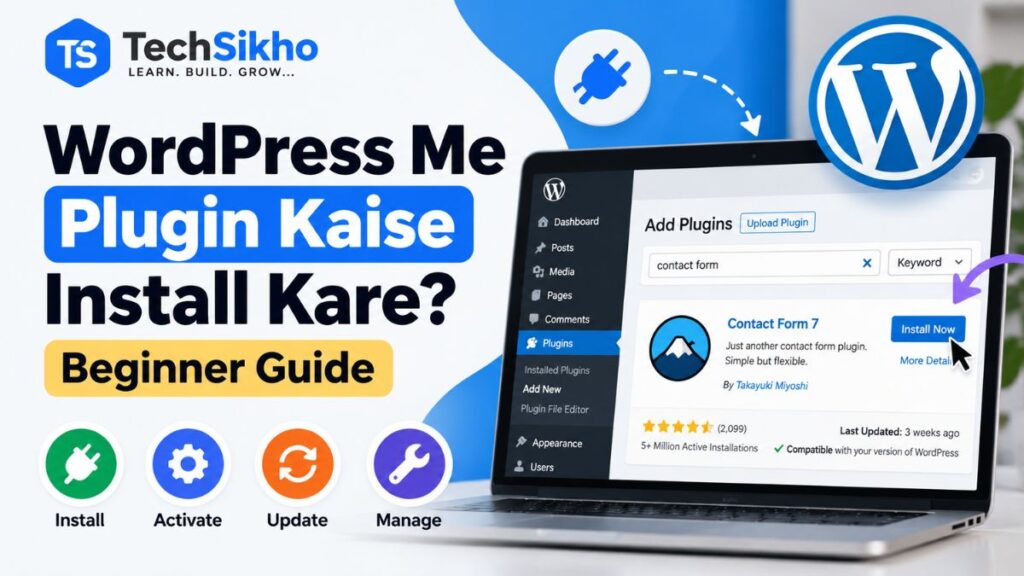
WordPress Plugin Kya Hota Hai Aur Iski Zaroorat Kab Padti Hai?
WordPress me Plugin kaise install kare, ye samajhne se pehle Plugin kya hota hai aur iska kaam kya hai, ye jaan lena useful hai. Plugin WordPress mein extra feature add karne wala software hota hai. Maan lijiye aapki website par contact form chahiye, taaki visitors aapko message bhej sakein. Agar yeh feature pehle se available nahi hai, to aap iske liye plugin install kar sakte hain.
WordPress mein har possible feature built-in nahi hota. Plugins ki madad se aap apni zaroorat ke features jod sakte hain, bina har cheez ka code khud likhe.
Plugins in kaamon mein madad kar sakte hain:
- SEO: Search engines ko content samajhne mein madad dene wali settings manage karna.
- Contact forms: Visitors ke liye message bhejne ka form banana.
- Backup: Website ki files aur database ki copy rakhna, jisse zaroorat par site restore ki ja sake.
- Image optimization: Images ka file size kam karne jaise kaam karna.
- Security: Website ki protection aur monitoring ke features jodna.
- Analytics: Visitors aur unki activity se judi reports dekhna.
- Caching: Pages ya data ki saved copy use karke baar-baar processing ki zaroorat kam karna.
Har feature ke liye naya plugin zaroori nahi hai. Pehle dekhein ki woh kaam WordPress, aapki theme, hosting ya kisi existing plugin se ho raha hai ya nahi. Theme ka main kaam design aur layout sambhalna hai; plugin aam taur par functionality jodta hai.
Is guide ke main steps self-hosted WordPress ke liye hain, yani apni hosting par chalne wala WordPress.org software. WordPress.com ek hosted service hai, jahan plugin access plan aur platform ki permissions par depend karta hai. Agar aap abhi site setup kar rahe hain, to WordPress Website Kaise Banaye? Beginner Guide bhi padh sakte hain.
Plugin Install Aur Activate Me Kya Difference Hai?
Install karne ka matlab hai plugin ki files aapki website mein add karna. Activate karne ka matlab hai us plugin ko WordPress par enable karna, taaki uske features use ho sakein.
Plugin installed hone ke baad bhi inactive reh sakta hai. Isliye sirf installation successful hone par kaam poora nahi hota. Activation aur zaroori settings bhi check karein.
Udaharan ke liye, contact form plugin install aur activate karne ke baad aapko form banana aur use kisi page par lagana pad sakta hai.
Plugin Install Karne Se Pehle Kya Check Karein?
Plugin chunne se pehle apni zaroorat saaf karein. Sirf popular hone ki wajah se koi plugin install na karein.
- Kaam kya hai? Dekhein ki plugin ka feature aapki actual zaroorat poori karta hai ya nahi.
- Wahi feature pehle se hai? Existing plugin, theme aur hosting ki settings check karein. Ek hi kaam ke liye duplicate plugins rakhne se confusion ho sakta hai.
- Source bharosemand hai? WordPress Plugin Directory, yani WordPress.org ki official plugin listing, ya developer ki official website ko preference dein.
- Compatibility kya hai? Compatibility ka matlab hai plugin ka aapki WordPress aur server ki PHP version ke saath kaam kar paana. PHP woh language hai jis par WordPress ka server-side code chalta hai. Listing mein di gayi requirements aur warnings padhein.
- Maintenance ho rahi hai? Last update, version history aur developer ki documentation dekhein. Sirf update ki date ke liye koi fixed mahino ka rule na banayein.
- Support kaisa hai? Setup instructions, support forum aur recent issues par developer ke replies dekhein.
- Reviews kya kehte hain? Active installations, yani kitni sites par plugin use ho raha hai, aur reviews useful signals hain. Yeh quality ya security ki guarantee nahi hain.
Compatibility ki warning ko ignore na karein. “Untested” ka matlab hamesha “kaam nahi karega” nahi hota, lekin aapki version ke liye testing ki confirmation nahi mili hai. Doubt ho to developer se poochhein ya pehle test site par try karein.
Important website par naya plugin lagane se pehle current Backup rakhna achha hai.
Method 1: WordPress Dashboard Se Plugin Install Karna
WordPress Plugin Directory mein available plugins ke liye Dashboard wala method beginners ke liye sabse aasaan hai. Ismein ZIP file alag se download karne ki zaroorat nahi hoti.
Step 1: Plugins → Add New Open Karein
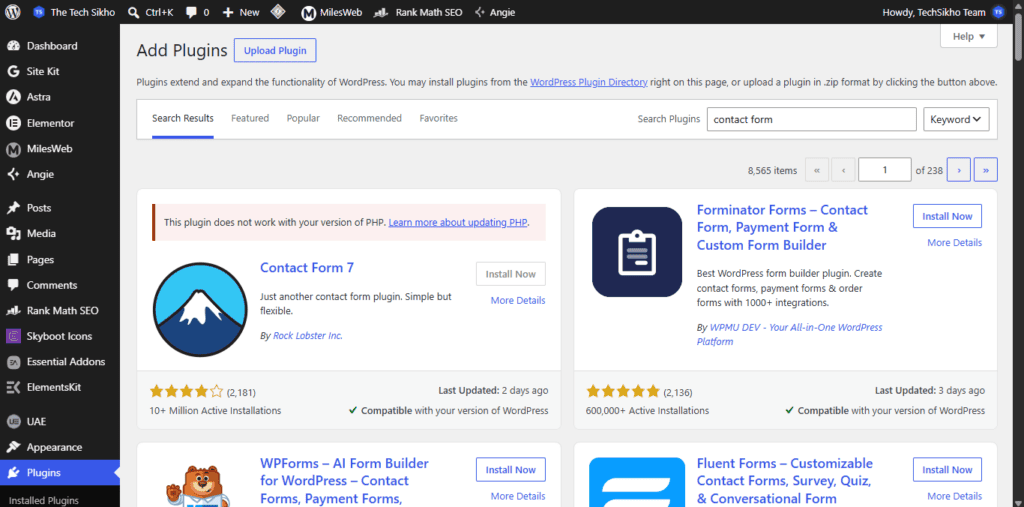
Apne WordPress Dashboard mein login karein. Left-side menu mein Plugins → Add New open karein. Version aur interface ke hisaab se Add New ki jagah Add Plugin ya milti-julti wording dikh sakti hai.
Aapke account ko plugin install karne ki permission honi chahiye. Option missing ho to neeche diya gaya troubleshooting section dekhein.
Step 2: Plugin Search Karein
Search Plugins field mein plugin ka naam type karein. Naam pata na ho to zaroorat se juda keyword, jaise “contact form” ya “backup”, search kar sakte hain.
Results mein similar naam wale plugins aa sakte hain. Pehla result dekhkar turant install na karein.
Step 3: Plugin Details Check Karein
Plugin ka naam aur developer/author match karein. More Details available ho to open karke yeh dekhein:
- Description mein kaun se features diye gaye hain.
- Aapki WordPress version ke saath compatibility note.
- Version, last update aur requirements ki information.
- Installation instructions, reviews aur support details.
Yeh bhi samajh lein ki jis feature ke liye aap plugin chahte hain, woh free version mein hai ya paid version mein.
Step 4: Install Now Par Click Karein
Sahi plugin ke saamne Install Now par click karein aur installation complete hone dein. WordPress plugin ki files download karke website mein add karega.
Process chalne ke dauran baar-baar button na dabayein. Error aaye to uska message padhein; sirf wait karte rehna har error ka solution nahi hai.
Step 5: Activate Karein
Installation ke baad Activate par click karein. Agar aap us screen se nikal gaye hain, to Plugins → Installed Plugins mein jaakar plugin activate kar sakte hain.
Activation ke baad kuch plugins turant kaam shuru kar dete hain. Kuch setup screen kholte hain, aur kuch ki settings aapko khud open karni hoti hain. Har plugin mein setup wizard nahi hota.
Step 6: Plugin Settings Check Karein
Plugin ki settings Settings, Tools, uske apne Dashboard menu, ya Installed Plugins mein uske naam ke paas mil sakti hain. Sab plugins ki settings ek jagah nahi hoti.
Documentation ke mutabik configuration karein aur changes save karein. Phir jis feature ke liye plugin lagaya tha, use check karein. Jaise contact form banaya hai to test message bhejkar dekhein ki form aur message delivery kaam kar rahe hain ya nahi.
Method 2: ZIP File Se Plugin Install Karna
ZIP File ek package hoti hai jismein plugin ki files ek saath hoti hain. Yeh method tab kaam aata hai jab aapne premium plugin kharida ho ya trusted developer se plugin ki ZIP download ki ho.
Premium plugin ko official developer/vendor ya authorized source se hi lein. “Nulled” ya cracked naam se milne wali unofficial copies avoid karein.
- Plugin ki installable ZIP file computer par ready rakhein.
- WordPress Dashboard mein Plugins → Add New open karein.
- Upar Upload Plugin par click karein.
- File choose karne wale button se sahi plugin ZIP select karein.
- Install Now par click karein aur installation complete hone dein.
- Installation successful hone par Activate Plugin par click karein. Uske baad settings check karein.
Upload Plugin use karte waqt normally ZIP extract karke individual files upload nahi karni hoti. WordPress ZIP ko process karta hai. Plugin ko Media Library mein upload karne se woh install nahi hota.
Kuch premium plugins mein updates ya paid services ke liye license key/account connect karna pad sakta hai. Yeh WordPress ke Activate button se alag step hai; developer ki instructions follow karein.
ZIP File Install Nahi Ho Rahi To Kya Check Karein?
Pehle exact error message padhein. Neeche possible causes hain; har error ka reason ek jaisa nahi hota.
- Galat file: Plugin ki jagah theme ZIP, documentation ya doosri file to select nahi hui?
- Poora download bundle: Kuch packages mein documentation aur actual plugin ZIP saath milte hain. Aise mein computer par outer bundle kholkar andar wali installable plugin ZIP chunein; use ZIP hi rehne dein.
- Upload limit: File size hosting ki allowed upload limit se bada ho sakta hai. Host ko error aur file size batayein.
- Incomplete download: Official source se file dobara download karke check karein.
- Plugin pehle se installed: Installed Plugins list dekhein. Replace/overwrite ka prompt aaye to version aur data ka asar samjhe bina confirm na karein.
- Version mismatch: WordPress ya PHP ki required version aapki site se alag ho sakti hai.
- Server ya permissions issue: File permissions, disk space ya server configuration installation ko rok sakti hai. Hosting support se diagnosis karwayein.
Error solve karne ke liye WordPress core files delete karna ya security protections band karna beginner ka default step nahi hona chahiye.
Method 3: Manual SFTP Installation Kab Kaam Aati Hai?
SFTP server par files securely transfer karne ka tareeka hai. Advanced users zaroorat padne par plugin ka extracted folder wp-content/plugins mein upload karke Dashboard se activate kar sakte hain.
Yeh method server access aur sahi folder structure ki samajh maangta hai. Zyada tar beginners ke liye Dashboard installation ya ZIP upload aasaan aur safer hai. Server transfer zaroori ho to host ya developer ki help lein.
Installed Plugins Kaise Dekhein?
WordPress Dashboard → Plugins → Installed Plugins open karein. Kai setups mein Plugins par click karne se seedha yahi list khul jaati hai.
Yahan plugin ka naam, description, version aur active/inactive state se judi information mil sakti hai. All, Active aur Inactive filters dikh rahe hon to unse list chhoti kar sakte hain.
Inactive plugin ke paas aam taur par Activate, active plugin ke paas Deactivate, aur available update ke saath Update now milta hai. Delete, View details ya settings links bhi mil sakte hain. Controls plugin, account permissions aur site setup ke hisaab se badal sakte hain.
Plugin Deactivate Karna Kya Hota Hai?
Deactivate karne se normally plugin ki functionality band hoti hai, lekin uski files turant remove nahi hoti. Kisi feature ko temporarily rokne ya plugin conflict check karne ke liye yeh useful hai. Conflict ka matlab hai do plugins ya plugin aur theme ka ek saath sahi kaam na karna.
- Plugins → Installed Plugins open karein.
- Sahi plugin ka naam dekhein.
- Uske neeche Deactivate par click karein aur affected feature check karein.
Deactivation se plugin ke forms ya doosre features unavailable ho sakte hain. Saved settings aur data ka behavior plugin par depend karta hai; yeh maan kar na chalein ki sab delete ho gaya ya sab bilkul waise hi rahega.
Plugin Delete Karna Kya Hota Hai?
Deactivate aur Delete alag actions hain. Delete karne par plugin ki files WordPress installation se remove hoti hain. Aam taur par Delete option use karne se pehle plugin inactive hona chahiye.
- Zaroori data ho to plugin ki uninstall documentation padhein aur Backup/export rakhein.
- Plugins → Installed Plugins mein plugin ko Deactivate karein.
- Uske baad Delete par click karein. Confirmation aaye to plugin ka naam dobara check karke confirm karein.
Plugin ki settings aur database data delete honge ya bache rahenge, yeh uske uninstall behavior par depend karta hai. Database woh jagah hai jahan WordPress content aur settings store karta hai. Kuch plugins data hata dete hain, kuch chhod dete hain, aur kuch mein alag removal setting hoti hai.
Isliye reinstall karne par purani settings wapas milengi, iski guarantee nahi hai.
Plugin Update Kaise Karein?
Updates mein bug fixes, security improvements, compatibility changes aur kabhi naye features aate hain. Important site par update se pehle current Backup rakhein aur bade changes ke liye release notes, yani naye version mein kya badla hai, padh lein.
- Plugins → Installed Plugins par jaayein.
- Jis plugin ka update available hai, uska notice dekhein. Version details ka link ho to changes padhein.
- Update now par click karein aur process complete hone dein.
- Website kholkar plugin ka main feature check karein.
Doosra tareeka Dashboard → Updates hai. Wahan Plugins section mein available updates select karke Update Plugins use kar sakte hain.
Important changes ko pehle staging site par test karna useful hai. Staging website ki alag test copy hoti hai, jahan changes se live visitors affect nahi hote. Premium plugin ka update nahi dikh raha ho to developer ki update instructions aur license status bhi check karein.
Automatic Updates Kya Hote Hain?
Automatic Updates enable hone par supported plugin ke available updates WordPress khud install kar sakta hai. Installed Plugins screen mein us plugin ke liye Enable auto-updates link mil sakta hai. Baad mein Disable auto-updates se ise band kiya ja sakta hai.
Har plugin ke liye ek hi ON/OFF rule sahi nahi hai. Faisla site ki importance, Backup arrangement, plugin ki reliability aur aapke maintenance workflow par depend karta hai. Agar aap updates pehle test karte hain, to us workflow ko dhyan mein rakhein.
Auto-updates enabled hon tab bhi site check karna zaroori hai. Option missing ho to hosting ya site configuration wajah ho sakti hai.
Kitne Plugins Install Karne Chahiye?
Plugins ki koi fixed ideal sankhya nahi hai. Sirf count dekhkar website ki speed decide nahi ki ja sakti. Ek poorly coded ya zyada resources use karne wala plugin kai lightweight plugins se zyada asar daal sakta hai.
Aapka focus yeh hona chahiye:
- Sirf zaroori features ke liye plugin install karein.
- Duplicate functionality avoid karein.
- Well-maintained plugins chunein aur updates manage karein.
- Unused plugins review karke, unki zaroorat aur data check karne ke baad remove karein.
Inactive plugin normally active feature ki tarah run nahi hota, lekin uski files site par rehti hain. Isliye use maintenance aur security ke nazariye se ignore na karein. Inactive plugin rakhna aur use completely delete karna ek baat nahi hai.
Free Aur Premium Plugin Me Kya Difference Ho Sakta Hai?
WordPress Plugin Directory mein free plugins milte hain. Premium plugins developer ya vendor bech sakta hai. Paid version mein extra features, updates ki service ya dedicated support mil sakta hai, lekin package aur license ki terms padhna zaroori hai.
Premium ka label apne aap better quality ki guarantee nahi deta. Free hone ka matlab unsafe hona bhi nahi hai. Dono mein source, compatibility, maintenance aur support check karein.
Agar free version aapka kaam poora karta hai, to paid version lena zaroori nahi. Premium copy chahiye to official developer/vendor ya authorized source hi use karein.
Plugins → Add New Option Nahi Dikh Raha To Kya Karein?
Sab WordPress accounts ko plugin install karne ki permission nahi milti. Yeh checks karein:
- Account permission dekhein: Normal single-site setup mein Administrator ke paas plugin installation access hota hai. Author ya Editor account par yeh access aam taur par nahi hota. Custom setups mein permissions badli ja sakti hain.
- Multisite ka pata karein: Multisite mein ek WordPress installation se kai sites chalti hain. Plugin installation normally network ke Super Admin ke control mein hoti hai; individual site Admin ko Add New na dikhna possible hai.
- Hosting/site restrictions poochhein: Managed hosting ya site administrator installation ko restrict kar sakta hai.
- Platform confirm karein: WordPress.com par apne plan ki current plugin availability aur platform restrictions check karein. Self-hosted WordPress ke access rules har WordPress.com site par seedhe apply nahi hote.
Agar Plugins menu hi missing hai, to site administrator se apna role aur plugin permissions confirm karwayein. Aap hi owner hain aur access phir bhi nahi mil raha, to hosting support se poochhein. Sirf is wajah se WordPress reinstall karne ki zaroorat nahi hai.
Plugin Install Hua Lekin Kaam Nahi Kar Raha
Pehle basic checks karein, phir conflict testing ki taraf jaayein:
- Activation: Installed Plugins mein plugin active hai ya nahi dekhein.
- Setup: Zaroori settings save hui hain? Account connection ya koi required setup pending to nahi?
- Sahi jagah: Har plugin website par visible box nahi banata. SEO ya Backup ka kaam Dashboard/background mein ho sakta hai; contact form ko page par add karna pad sakta hai.
- Documentation: Plugin ke expected behavior aur requirements se apne steps match karein.
- Cache: Kabhi browser ya website ka cache purana output dikha sakta hai. Relevant cache clear karke dobara check karein.
- Compatibility/conflict: Problem bani rahe to plugin/theme compatibility ya conflict possible hai. Backup aur staging available ho to wahan controlled testing karein, ya support ki help lein.
Live website par bina wajah sab plugins ek saath disable karne se doosre features bhi ruk sakte hain. Ek recent change se issue shuru hua ho to usi plugin se jaanch shuru karein.
Plugin Activation Ke Baad Website Me Error Aaye To Kya Karein?
- Error ka exact message ya screenshot save karein. Kaunsa plugin abhi activate/update kiya tha, uska naam note karein.
- Dashboard accessible ho to Installed Plugins se suspected plugin deactivate karein.
- Website dobara check karein. Error hat jaaye to plugin documentation aur support se agla step confirm karein.
- Dashboard nahi khul raha ho to hosting support ko error, plugin ka naam aur recent change batayein.
Plugin ko baar-baar activate karke wahi error repeat na karein. Beginner ke roop mein server files edit karne ya WordPress core delete karne ke bajay host se safe recovery karwana behtar hai.
Plugin Aur Theme Me Kya Difference Hai?
| Cheez | Main kaam | Udaharan |
|---|---|---|
| Theme | Design, layout aur presentation | Header ka layout, colors, post ka look |
| Plugin | Features aur functionality | Contact form, Backup, SEO tools |
Kuch themes features bhi deti hain aur kuch plugins design bhi badalte hain. Thoda overlap possible hai, lekin basic difference samajhne ke liye yeh comparison kaafi hai.
Plugin Aur WordPress Core Me Kya Difference Hai?
WordPress core main WordPress software hai, jo posts, pages aur users manage karne jaise basic kaam sambhalta hai. Plugins is software mein extra features jodte hain.
Plugin update aur WordPress core update alag hain. Ek plugin update karne se poora WordPress update nahi hota. Site maintain karte waqt dono ke available updates par dhyan dein.
Common Plugin Mistakes Beginners Ko Avoid Karni Chahiye
1. Same Feature Ke Multiple Plugins Install Karna
Ek hi kaam ke plugins duplicate output ya conflicting settings bana sakte hain. Naya plugin lagane se pehle existing features check karein.
2. Inactive Aur Unused Plugins Ko Kabhi Review Na Karna
Trial ke liye install kiya plugin baad mein bhool jaana aasaan hai. List review karein aur jo plugin ab nahi chahiye, use data check karke remove karein.
3. Unknown Website Se ZIP Download Karna
Sirf “premium free” likha dekhkar file download na karein. Official ya authorized source se hi plugin lein.
4. Updates Ignore Karna
Updates ko bina dekhe pending chhodne se zaroori fixes miss ho sakte hain. Backup aur suitable testing ke saath unhe manage karein.
5. Plugin Install Karke Settings Check Na Karna
Activation ke baad required setup complete karein. Feature ko use karke verify karein ki woh expected kaam kar raha hai.
6. Delete Karne Se Pehle Data Behavior Na Check Karna
Important forms, records ya settings ho to uninstall instructions padhein. Data bachega ya remove hoga, iska andaza na lagayein.
7. Sirf Reviews Ya Install Count Par Bharosa Karna
Ratings ke saath requirements, support aur actual feature dekhein. Popular plugin bhi aapki particular site ke liye unsuitable ho sakta hai.
WordPress Plugins Se Jude Aam Sawaal
WordPress Plugin Kya Hota Hai?
Plugin extra software hai jo WordPress mein functionality jodta ya badhata hai, jaise contact form, Backup ya image optimization.
Plugin Install Aur Activate Me Kya Difference Hai?
Install se plugin ki files website mein aati hain. Activate se plugin enable hota hai. Installed plugin inactive bhi reh sakta hai.
WordPress Me Plugin Kaise Install Karein?
Dashboard mein Plugins → Add New open karein, plugin search karke details padhein, Install Now dabayein aur phir Activate karein.
ZIP File Se Plugin Kaise Install Karein?
Plugins → Add New → Upload Plugin par jaakar installable ZIP choose karein. Install Now ke baad Activate Plugin use karein.
Kya Install Karne Ke Baad Activate Karna Zaroori Hai?
Aam taur par plugin ke features use karne ke liye activation zaroori hai. Saath mein uska required setup bhi complete karein.
Plugins → Add New Option Kyon Nahi Dikh Raha?
Account permissions, Multisite, managed hosting ya platform restrictions wajah ho sakti hain. Site administrator ya host se access confirm karein.
Kya Bahut Saare Plugins Website Slow Kar Dete Hain?
Asar pad sakta hai, lekin count akela speed decide nahi karta. Plugin kya kaam karta hai, kaise bana hai aur kitne resources leta hai, yeh bhi matter karta hai.
Kya Inactive Plugin Website Ko Affect Karta Hai?
Uski normal functionality band rehti hai, lekin files aur kuch saved data reh sakta hai. Unused plugin ko maintenance aur security review se bahar na rakhein.
Plugin Deactivate Aur Delete Me Kya Difference Hai?
Deactivate normally plugin ka kaam rokta hai aur files rehne deta hai. Delete plugin ki files remove karta hai; saved data ka behavior alag ho sakta hai.
Kya Free Plugins Safe Hote Hain?
Kai free plugins bharosemand hote hain, lekin free ya paid hona safety ki guarantee nahi. Trusted source, maintenance aur compatibility check karein.
Premium Plugin Kahan Se Download Karna Chahiye?
Plugin ke official developer/vendor ya authorized source se. Nulled, cracked ya unknown copies avoid karein.
Plugin Update Karna Zaroori Hai?
Haan, updates security, compatibility aur bug fixes ke liye important hain. Current Backup rakhein aur update ke baad main features check karein.
Plugin Delete Karne Se Settings Bhi Delete Ho Jaati Hain?
Zaroori nahi. Kuch plugins settings/data remove karte hain aur kuch chhod dete hain. Delete karne se pehle uninstall documentation padhein.
Plugin Ki Settings Kahan Milti Hain?
Settings, Tools, plugin ke apne Dashboard menu ya Installed Plugins mein uske naam ke paas mil sakti hain. Exact location plugin par depend karti hai.
Zaroorat Ka Plugin Chunein Aur Setup Poora Karein
Shuruaat ke liye Dashboard se plugin install karna sabse aasaan tareeka hai. Trusted plugin chunein, uski compatibility dekhein aur installation ke baad Activate karke required settings poori karein.
Phir feature test karein. Aage chal kar unnecessary plugins review karte rahein aur updates maintain karein. Is tarah aap website mein zaroorat ke features jod sakte hain aur unhe sambhalna bhi seekh sakte hain.