WordPress Me Post Publish Karne Se Pehle Kya Jaanna Chahiye?
WordPress Me Post Kaise Publish Kare, yeh seekhne ke liye coding aana zaroori nahi hai. Aap WordPress Dashboard se naya article kholkar usme title, content, images aur links add kar sakte hain. Publish karne se pehle Category, URL slug aur Preview check karna bhi isi process ka hissa hai.
Is WordPress post publish guide me hum Block Editor, jise WordPress Gutenberg editor bhi kaha jata hai, ka use karenge. Isme paragraph, heading aur image jaise content ke liye alag blocks hote hain.
Shuru karne se pehle aapke paas WordPress website ka login aur article ka content hona chahiye. Saath me relevant images taiyar hon to kaam aur aasaan ho jayega.
Dhyan dein: WordPress version, Dashboard ki language aur installed plugins ke hisaab se kuch buttons ke naam ya jagah thodi alag ho sakti hai.
WordPress Me Post Kaise Publish Kare? Step-by-Step Guide
1. WordPress Post Kya Hota Hai Aur Page Se Kaise Alag Hai?
WordPress Post blog article ke liye use hota hai. Tutorials, technology tips, reviews aur news ko aap Post ke roop me publish kar sakte hain.
Page website ki About, Contact aur Privacy Policy jaisi information ke liye use hota hai.
| Baat | Post | Page |
|---|---|---|
| Main use | Blog articles aur tutorials | About, Contact aur doosri website information |
| Blog listing | Aam taur par naye posts pehle dikhte hain | Regular blog listing ka hissa nahi hota |
| Category aur Tags | Use kar sakte hain | Default taur par available nahi hote |
TheTechSikho par kisi technology problem ka solution likhna ho, to uske liye WordPress blog post banayein. About ya Contact information ke liye Page use karein. WordPress.org
2. WordPress Dashboard Me Posts Section Kholein
Menu path: WordPress Dashboard → Posts → All Posts
Apni website ke WordPress Dashboard me login karein. Aam taur par website address ke aakhir me /wp-admin/ lagane par login screen mil jati hai.
Dashboard ke left menu me Posts par click karein. Yahan se aap published articles aur drafts dekh sakte hain. Kisi existing article ko edit karne ke liye uske title par click karein ya title ke neeche Edit select karein. WordPress.org
3. Add New Se Naya Article Kholein
Menu path: WordPress Dashboard → Posts → Add New / Add Post
Posts section me Add New, Add Post ya Add New Post button par click karein. Button ka label aapke WordPress interface ke hisaab se alag ho sakta hai.
WordPress Add New Post screen par aapko title aur content likhne ki jagah milegi.
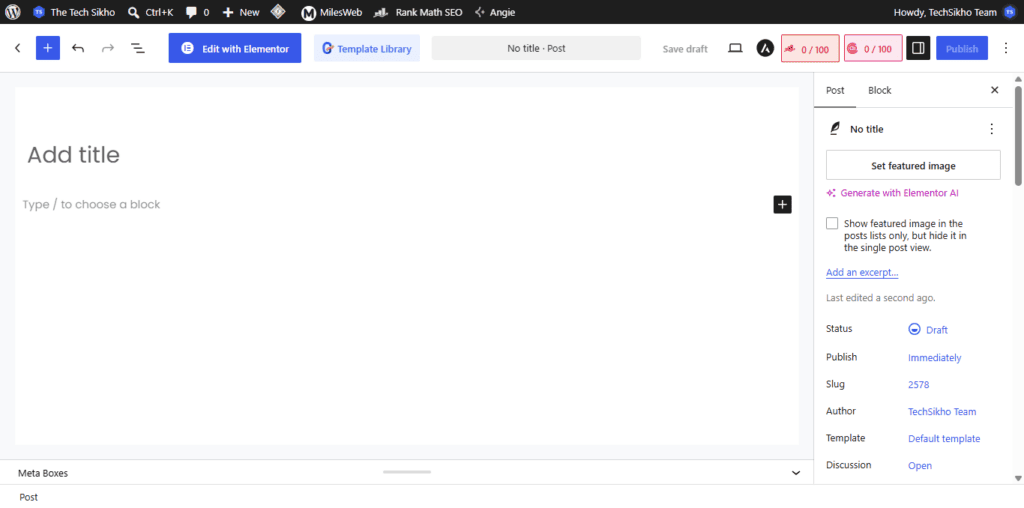
Right side ki settings kholne ke liye upar Settings icon par click karein. Sidebar me do tabs ka difference samajh lein:
- Post: Poore article ki settings, jaise Category, Tags aur Featured Image.
- Block: Abhi select kiye hue paragraph, heading ya image ki settings.
Category ya Featured Image dhoondhte waqt Post tab kholein. Yehi WordPress post settings ka main area hai. Documentation
4. Post Title Likhein
Jagah: Post editor → Add title
Add title wale box me article ka main title likhein.
Achha title reader ko seedha batata hai ki article me kya milega. Jaise:
Android Phone Slow Ho Gaya Hai? Speed Badhane Ke 10 Tarike
Title likhte waqt:
- Topic aur reader ki problem clear rakhein.
- Aisa promise na karein jo article poora nahi karta.
- Ek hi keyword ko baar-baar repeat na karein.
- Spelling aur unnecessary words check karein.
Agar aap taiyar article paste kar rahe hain, to uska main title Add title field me rakhein. Wahi title article body me dobara add karne ki zaroorat nahi hai. WordPress.com Support
5. Block Editor Me Article Content Add Karein
Jagah: Post editor → Title ke neeche content area
Title ke neeche khaali area par click karke article likhna shuru karein. Pehle se likha hua content ho to use yahan paste kar sakte hain.
Block Editor me content alag-alag blocks me arrange hota hai. Isliye ek paragraph ko edit karte waqt zaroori nahi ki doosre paragraph ya image par bhi asar pade. WordPress.org
Content add karte waqt:
- Opening paragraph likhein.
- Topic ko chhote sections me divide karein.
- Har section ke liye relevant heading lagayein.
- Instructions ko numbered list me rakhein.
- Jahan screenshot se baat clear hoti ho, wahan image add karein.
Paste karne ke baad formatting zaroor dekhein. Check karein ki headings, paragraphs aur lists sahi blocks me aaye hain. Sirf text bold dikhne ka matlab yeh nahi ki woh Heading block ban gaya hai.
6. Paragraph, Heading, List Aur Image Blocks Ka Use Karein
Menu path: Content area → + Block Inserter → Block ka naam search karein
Basic blog article ke liye ye chaar blocks kaafi useful hain:
| Block | Kab use karein? | Kaise add karein? |
|---|---|---|
| Paragraph | Normal explanation aur article ka text | + → Paragraph |
| Heading | Naya section ya sub-section shuru karne ke liye | + → Heading |
| List | Steps, points aur checklists ke liye | + → List |
| Image | Screenshot ya relevant photo ke liye | + → Image → Upload / Media Library |
Computer se nayi image add karni ho to Upload choose karein. Pehle se uploaded image ke liye Media Library kholein.
Block add karne ka ek shortcut bhi hai: khaali paragraph me / ke baad block ka naam type karein, jaise /heading ya /image, aur matching block select karein. WordPress.org
7. H1, H2 Aur H3 Ka Sahi Use Karein
Headings article ka structure samajhne me madad karti hain. Inhe sirf text bada karne ke liye select na karein.
| Heading level | Sahi use |
|---|---|
| H1 | Article ka main title |
| H2 | Article ke main sections |
| H3 | Kisi H2 section ke andar chhota sub-section |
Aam taur par theme Add title me likhe hue post title ko H1 ke roop me dikhati hai. Isliye body me wahi title dobara H1 banakar repeat na karein.
Maan lijiye ek H2 hai “WordPress Me Image Kaise Add Karein?” Iske andar “Image Ka Alt Text Kaise Likhein?” ko H3 bana sakte hain.
Menu path: Heading block select karein → Block settings → Heading level → H2 ya H3
Main section H2 ho, to uske andar ki subheading H3 rakhein. Sirf chhota font chahiye isliye seedha H4 choose na karein. WordPress.org
8. Sahi Category Select Karein
Menu path: Post editor → Settings → Post → Categories
Category article ka broad topic batati hai.
Categories section kholkar relevant Category ke saamne checkbox select karein. Agar WordPress tutorials ke liye aapne WordPress Category banayi hai, to is topic ka article usme rakh sakte hain.
Shuruaat me ek main relevant Category select karna aasaan rehta hai. Doosri Category tabhi choose karein jab article usse bhi sach me related ho.
Uncategorized selected ho, to use check karke sahi Category choose karein. Nayi Category ki zaroorat ho aur aapke account me permission ho, to Add New Category use kar sakte hain. WordPress.com Support
9. Relevant Tags Add Karein
Menu path: Post editor → Settings → Post → Tags
Tags article ke specific topics ko identify karne me madad karte hain.
Difference ko aise samjhein:
- Category: Broad topic, jaise WordPress.
- Tags: Specific topics, jaise Block Editor ya Gutenberg.
Tag add karne ke liye Tags field me naam type karein aur Enter dabayein. Existing tag ka suggestion aaye, to relevant hone par use select karein.
Tags optional hain. Har post ke liye naye tags banana ya bahut saare keywords Tags field me bharna zaroori nahi hai. Wahi tags reuse karein jo related articles ko ek saath rakhne me useful hon. WordPress.com Support
10. Featured Image Add Karein
Menu path: Post editor → Settings → Post → Featured Image → Set featured image
Featured Image article ki cover image hoti hai. Theme ke hisaab se yeh blog listing, homepage ke article cards ya post ke upar dikh sakti hai.
Image add karne ke liye:
- Set featured image par click karein.
- Upload Files se nayi image upload karein ya Media Library se image choose karein.
- Image select karke Set featured image se confirm karein.
Featured Image aur body image alag hain. Featured Image post ko represent karti hai; Image block se add ki hui image article ke andar aapki chuni hui jagah par aati hai. WordPress.org
Upload se pehle image resize aur compress karein. Screenshot ka text clear rehna chahiye; file chhoti karne ke liye use dhundhla na karein.
11. Image Ka Alt Text Likhein
Body image ka path: Image block select karein → Settings → Block → Alternative text
Agar Block settings me Content tab dikh raha hai, to Alternative text field uske andar mil sakti hai.
Featured Image ka path: Media Library → Image select karein → Attachment Details → Alt Text
Alt Text image ka chhota aur meaningful description hota hai. Yeh screen reader use karne wale visitors ko image ki information samajhne me madad karta hai.
Agar screenshot me WordPress ka Publish button highlight hai, to Alt Text ho sakta hai:
WordPress Block Editor me upar right side par Publish button
Image me jo dikh raha hai, usi ka description dein. Focus keyword ya uske alag-alag versions ki list na bharein.
Block me Alt Text edit karne par woh us image ke usi use par apply hota hai. Media Library ka Alt Text naye insertions ke liye default ho sakta hai. WordPress.org
12. Permalink Aur URL Slug Check Karein
Menu path: Post editor → Settings → Post → Slug
Permalink article ka poora web address hota hai. Slug us address me post ke naam wala hissa hota hai.
Is article ke liye readable slug hai:
wordpress-me-post-kaise-publish-kare
Slug edit karne ke liye pehle post Save Draft kar lein. Phir Post → Slug kholkar naam check karein. Kuch interfaces me yeh option URL ya Permalink ke naam se mil sakta hai. WordPress.org
Slug likhte waqt:
- Chhota aur topic se related naam rakhein.
- Words ke beech hyphen use karein.
- Unnecessary numbers aur extra words hata dein.
- Spelling check karein.
Poora lamba title URL me rakhna zaroori nahi hai. Publish karne se pehle slug final kar lena behtar hai.
13. Excerpt Add Karein
Menu path: Post editor → Settings → Post → Excerpt / Add an excerpt
Excerpt article ki chhoti summary hoti hai. Theme ke hisaab se yeh blog cards, archive pages ya website ke search results me dikh sakti hai.
Ek ya do sentences me batayein ki reader ko article se kya seekhne ko milega.
Example:
“WordPress Dashboard se naya article banana, usme images aur links add karna aur Preview ke baad publish karna seekhein.”
Excerpt optional hai. Jahan theme excerpt dikhati hai, wahan manual summary na hone par WordPress content se automatic summary bana sakta hai. WordPress.org
Excerpt aur Meta Description alag fields hain. Excerpt bharne se har SEO plugin ki Meta Description apne aap set ho, yeh zaroori nahi hai.
14. Comments Setting Check Karein
Menu path: Post editor → Settings → Post → Discussion
Discussion me comments ke liye:
- Open: Readers naye comments kar sakte hain.
- Closed: Naye comments band rehte hain.
Agar Allow comments checkbox dikh raha hai, to comments chalu rakhne ke liye use selected rakhein. Readers se questions aur feedback lena chahte hain, to Open choose karein. WordPress.com Support
Comments publish hone se pehle review karna chahte hain, to:
WordPress Dashboard → Settings → Discussion → Before a comment appears → Comment must be manually approved
Is setting se comments chalu rehte hain, lekin unhe public dikhane se pehle approval diya ja sakta hai. WordPress.org
15. SEO Title, Meta Description Aur Focus Keyword Set Karein
SEO plugin post publish karne ke liye mandatory nahi hai. Agar plugin use kar rahe hain, to uske fields me basic SEO details bhar sakte hain.
In teen cheezon ka kaam samjhein:
- SEO Title: Search results ke title ke liye diya gaya title.
- Meta Description: Article ke baare me chhoti aur relevant summary.
- Focus Keyword: Woh main phrase jiske liye plugin aapke content ko analyse karta hai.
Rank Math ka example:
Post editor → Upar Rank Math icon → General → Edit Snippet
Yahan Title aur Description fields edit karein. General panel ke Focus Keyword field me main phrase add karein, jaise WordPress Me Post Kaise Publish Kare.
Focus Keyword field plugin ke analysis ke liye hoti hai; isme keyword bharne se Google ko ranking instruction nahi milta. SEO score ko ranking ki guarantee na samjhein. rankmath.com
Google search query ke hisaab se article ke content se bhi snippet bana sakta hai. Aapki likhi Meta Description har search me bilkul waise hi dikhe, yeh guaranteed nahi hai. developers.google.com
Taiyar SEO details ko article body me list ki tarah paste karne ke bajay unke relevant fields me bharein.
16. Internal Aur External Links Add Karein
Menu path: Text select karein → Block toolbar → Link icon → URL ya post search → Apply/Enter
Internal link aapki apni website ke doosre relevant article par le jata hai. External link kisi doosri website ke useful source par le jata hai.
Link add karne ke liye:
- Relevant words select karein.
- Link icon par click karein.
- Apni website ke article ka title search karein ya URL paste karein.
- Sahi result select karke link apply karein.
Windows par selected text ke saath Ctrl + K aur Mac par Command + K bhi use kar sakte hain. WordPress.org
Link ka text destination samjhaye. Jaise “WordPress website banane ki guide” reader ko batata hai ki aage kya milega.
External references ke liye topic se related official documentation use karein. WordPress ke steps samjhate waqt official Block Editor documentation ek relevant example hai.
17. Save Draft Karein
Menu path: Post editor → Upar Save Draft
Article abhi public nahi karna hai, to Save Draft par click karein. Save hone ke baad Saved status dikh sakta hai.
Draft me article save rehta hai, lekin normal visitors ke liye public post nahi banta. Documentation
Baad me use kholne ka path hai:
WordPress Dashboard → Posts → All Posts → Drafts → Article ka title
Lamba article likhte waqt beech-beech me save karein. Editor band karne se pehle confirm kar lein ki latest changes save ho gaye hain.
18. Preview Aur Mobile View Check Karein
Menu path: Post editor → Upar View/Preview → Desktop, Tablet ya Mobile
Publish karne se pehle article ko sirf editor me dekhkar final na karein.
- Latest changes Save Draft karein.
- Upar View ya Preview control kholein.
- Desktop, Tablet aur Mobile widths par layout dekhein.
- Preview in new tab se theme ke saath article ka appearance check karein. WordPress.org
Mobile Preview me khaas taur par dekhein:
- Paragraph padhne me aasaan hain.
- Images aur tables screen se bahar nahi ja rahe.
- Headings ajeeb tarah se toot nahi rahi.
- Screenshot ka text samajh aa raha hai.
- Unnecessary khaali space nahi hai.
Editor ka Mobile Preview useful hai. Publish hone ke baad actual phone par bhi live article check karein.
19. Publish Button Se Article Live Karein
Menu path: Post editor → Upar Publish → Confirmation aaye to Publish
Article ready ho, to publishing settings check karein:
- Post public readers ke liye hai.
- Private ya Password protected setting galti se selected nahi hai.
- Abhi publish karna ho, to publishing time Immediately/Now hai.
Ab upar Publish button par click karein. Agar pre-publish confirmation panel aaye, to details dekhkar dobara Publish karein. Kuch setups me confirmation panel disabled ho sakta hai. WordPress.com Support
Publishing complete hone ka confirmation aane dein. Sirf button dabane ke baad editor turant band na karein.
20. Published Article Ka Live Page Kholein
Publish hone ke baad View Post se article kholein.
Ab browser ke address bar se uska public URL copy karke Incognito/Private window ya aise browser me open karein jahan aap WordPress me logged in na hon.
Isse pata chalega ki normal visitor article dekh pa raha hai ya nahi. Yahan published article ka URL use karein, Dashboard ya Draft Preview ka link nahi.
Live article ko neeche di hui checklist se check karein.
WordPress Post Publish Karte Waqt Beginners Ki Common Mistakes
- Title ko body me dobara H1 banana: Main title Add title field me rakhein. Body me usi title ki duplicate H1 heading hata dein aur sections ke liye H2/H3 use karein.
- Bahut zyada Categories select karna: Har available Category tick karne se article ki grouping unclear ho sakti hai. Sirf relevant Categories choose karein.
- Har post ke liye unnecessary naye Tags banana: Milte-julte naam ke naye Tags banane ke bajay useful existing Tags reuse karein. Tags ki zaroorat na ho to unhe chhod sakte hain.
- Featured Image bhool jana: Body me image add karne ke baad bhi Featured Image setting alag se check karein.
- Bahut large image upload karna: Bina zaroorat ki badi file upload na karein. Image ko suitable dimensions me resize aur compress karein, lekin readability bachayein.
- Alt Text me keyword stuffing karna: Alt Text me image ka meaningful description dein. SEO keywords ki list na likhein.
- Slug bina check kiye publish karna: Auto-generated slug me extra words ya spelling mistake reh sakti hai. Publish se pehle use padhein.
- Preview kiye bina publish karna: Desktop aur Mobile Preview me formatting check karein. Editor me sahi dikhne wala content live theme me alag lag sakta hai.
- Broken links chhod dena: Har added link kholkar dekhein. URL accept ho jana is baat ka proof nahi ki destination page bhi sahi khul raha hai. WordPress.org
- Draft aur Publish ka difference na samajhna: Draft article ko save karta hai. Public Publish article ko readers ke liye live karta hai. Adhoore content ko save karne ke liye Draft use karein.
Post Publish Karne Ke Baad Kya Check Karein?
Live article kholkar yeh checklist poori karein:
- Title sahi hai: Spelling, words aur article ka topic match karte hain.
- Featured Image dikh rahi hai: Theme ke expected location par image sahi aa rahi hai.
- Mobile view sahi hai: Text readable hai aur content screen se bahar nahi ja raha.
- Headings proper hain: H2 aur H3 ka structure clear hai; duplicate main title nahi hai.
- Links open ho rahe hain: Internal aur external links sahi pages par le ja rahe hain.
- Category sahi hai: Post relevant Category me hai.
- Comments setting sahi hai: Comments chalu rakhne hain, to form available hai.
- URL slug correct hai: Address me spelling ya unnecessary words ki problem nahi hai.
- SEO details set hain: SEO plugin use ho raha hai, to SEO Title aur Meta Description saved hain.
- Logged-out access kaam kar raha hai: Public URL bina WordPress login ke khul raha hai.
Koi galti mile, to Posts → All Posts → Article → Edit se sudhaar karein. Phir Save/Update karke live page dobara check karein.
FAQs
1. WordPress Me Post Kaise Publish Kare?
Dashboard → Posts → Add New/Add Post kholein. Title aur content add karein, relevant Category select karein aur images, slug aur links check karein. Draft save karke Preview dekhein. Sab sahi ho, to Publish karein aur live article verify karein.
2. WordPress Me Article Kaise Publish Kare Bina SEO Plugin Ke?
Normal Block Editor workflow se article publish kar sakte hain. SEO plugin publishing ki requirement nahi hai. Plugin available ho to SEO Title, Meta Description aur content analysis manage karna aasaan ho sakta hai.
3. Save Draft Aur Publish Me Kya Difference Hai?
Save Draft article ko bina public kiye save karta hai. Publish, public visibility ke saath, article ko website visitors ke liye live karta hai. Draft par aap baad me wapas aakar kaam kar sakte hain.
4. Kya Published Post Ko Baad Me Edit Kar Sakte Hain?
Haan. Dashboard → Posts → All Posts → Article → Edit kholein. Changes karne ke baad Save ya Update dabayein. Published post ke changes save karne par live article update hota hai, isliye use dobara check karein. WordPress.com Support
5. Kya Har WordPress Post Me Tags Add Karna Zaroori Hai?
Nahi, Tags optional hain. Unhe tab use karein jab woh related posts ko useful tareeke se group karte hon. Sirf field bharne ke liye naye Tags banana zaroori nahi hai.
6. Featured Image Set Hai, Phir Bhi Post Me Kyon Nahi Dikh Rahi?
Featured Image ki display theme aur post template par depend karti hai. Pehle confirm karein ki image assigned hai aur post saved hai. Phir theme ki Featured Image visibility setting check karein. Blog listing aur single article me image ka display alag ho sakta hai. WordPress.com Support
7. Publish Button Nahi Dikh Raha Ho To WordPress Post Publish Kaise Kare?
Account ki publishing permission check karein. Default Contributor role apne posts likh sakta hai, lekin publish nahi kar sakta. Aise account me review ke liye submit karne ka option mil sakta hai. Site Administrator ya Editor se post review aur publish karwayein. WordPress.org
8. Kya WordPress Post Ko Baad Ki Date Ke Liye Schedule Kar Sakte Hain?
Haan. Post editor → Settings → Post → Publish/date setting me future date aur time choose karein. Site ka timezone check karke Schedule confirm karein. Scheduled post turant public nahi hota; uska publishing time future ke liye set hota hai. WordPress.org