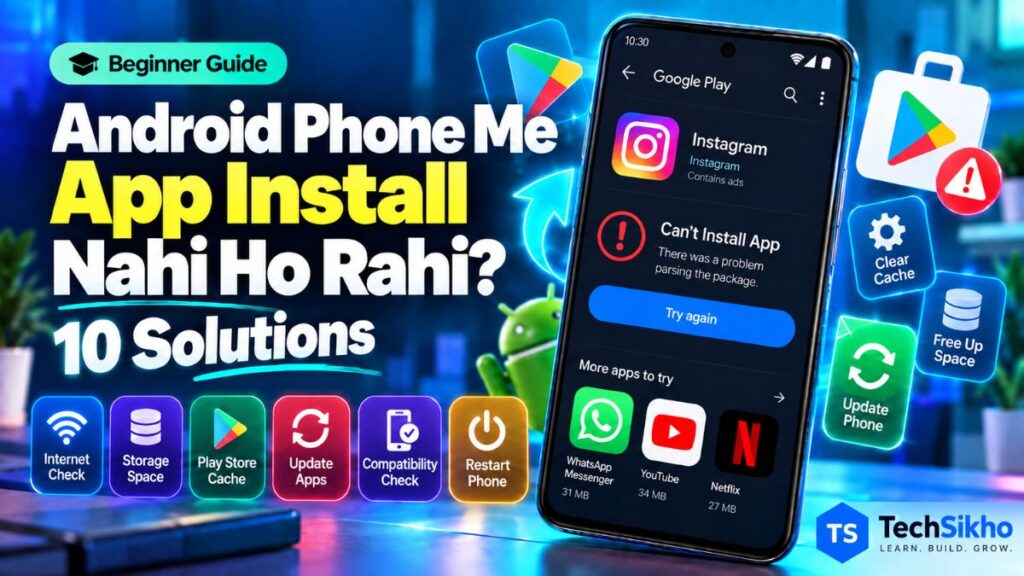
App Install Nahi Ho Rahi? Sabse Pehle Ye Samjhein
Play Store par Install dabaya, lekin download aage nahi badha? Ya app download hone ke baad bhi “Can’t install app” dikh raha hai? Is Android app installation problem ka reason har phone mein same nahi hota.
Agar aapke Android phone me app install nahi ho rahi, to low storage, unstable internet, pending downloads ya Play Store ke temporary data mein dikkat ho sakti hai. Purana software, galat date/time, Google account error, device restrictions aur app compatibility bhi check karni chahiye.
Har step ke baad installation retry karein. Problem solve ho jaaye to aage settings na badlein.
Settings ka naam aur location phone brand aur Android version ke hisaab se thodi different ho sakti hai. Yeh baat Samsung, Xiaomi, Redmi, Realme, Vivo, Oppo, OnePlus, Motorola aur iQOO par bhi lagu hoti hai.
App Install Nahi Hone Par Pehle Error Message Check Karein
Error ka screenshot lein ya wording note karein:
- Not enough storage: Phone ki available storage dekhein.
- App not compatible: Android version aur supported device check karein.
- Download pending: Chal rahe downloads aur internet dekhein.
- Can’t install app: Storage, compatibility aur Play Store ki jaanch karein.
- Something went wrong: Connection ya account ki temporary dikkat bhi ho sakti hai.
Exact wording version ke hisaab se badal sakti hai. Yeh messages clues hain; sirf generic error se exact cause confirm nahi hota.
Android Phone Me App Install Nahi Ho Rahi? 10 Solutions
1. Phone Restart Karein
Restart se temporary system ya app glitches door ho sakte hain. Isliye shuruaat isi simple step se karein.
- Phone ka power menu kholein aur Restart chunein.
- Phone on hone ke baad internet connect hone dein.
- Play Store kholkar installation dobara try karein.
Power menu kholne ka tareeka model ke hisaab se alag ho sakta hai. Google ki basic troubleshooting guidance
2. Internet Connection Check Karein
Signal bars dikhna aur internet sahi chalna ek hi baat nahi. Agar app download nahi ho rahi, connection test karein:
- Chrome mein koi website kholein.
- Mobile data use kar rahe hain to dekhein ki Airplane mode galti se on nahi hai aur data pack available hai.
- Wi-Fi se mobile data, ya mobile data se kisi bharosemand Wi-Fi par switch karke try karein.
Website bhi nahi khul rahi to pehle connection ki dikkat solve karein. Bade downloads mobile data par karte waqt apne data allowance ka dhyan rakhein. Google ki connection troubleshooting guidance
3. Phone Me Storage Space Check Karein
Settings → Storage kholkar phone ki available storage dekhein.
Play Store par dikhne wale download size se installation ke liye zaroori space alag ho sakti hai. Files taiyar karne aur install karne ke dauran extra temporary space bhi chahiye ho sakti hai. Isliye sabhi apps ke liye ek fixed GB ya percentage ka rule nahi hai. Android ki installation storage guidance
- Purane downloads aur unnecessary videos review karein.
- Jo apps use nahi karte, unka zaroori data bacha kar uninstall karein.
- Space khaali hone ke baad installation retry karein.
Important photos, documents aur app data delete karne se pehle backup verify karein. Sirf backup on hona, backup complete hone ki guarantee nahi hai. Android ki storage guidance
Agar phone ki storage full hai, to hamari Phone Storage Full Ho Gayi Hai? Space Free Kaise Kare guide mein detailed aur safe cleanup steps dekhein.
4. Google Play Store Ka Cache Clear Karein
Cache temporary files hoti hain. Inmein dikkat ho to Play Store ka cache clear karna useful ho sakta hai.
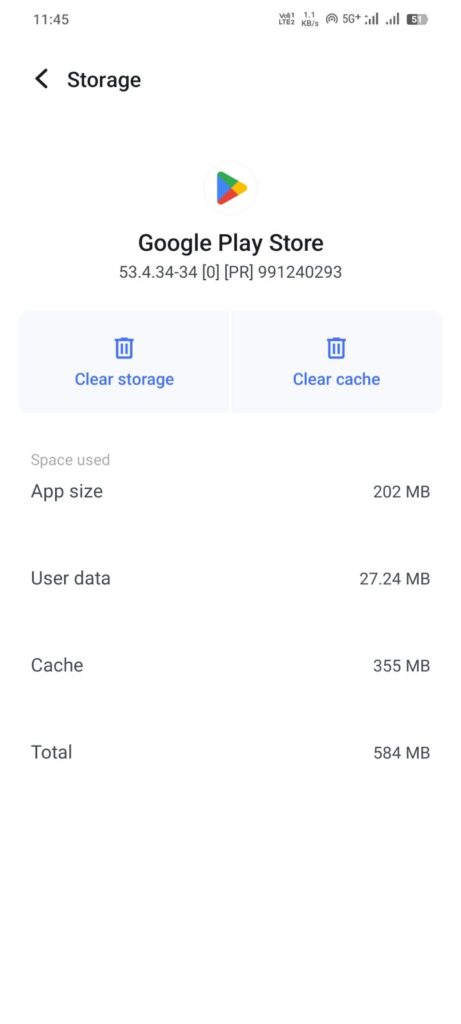
- Settings → Apps → Google Play Store kholein.
- Storage ya Storage & cache chunein.
- Clear Cache dabayein, phir Play Store dobara kholein.
Play Store icon ko long-press karke App info se bhi yeh screen mil sakti hai.
Yahan Clear Cache chunein; Clear Data ya Clear Storage alag action hai. Cache clear karne se installed apps uninstall nahi hoti. Dono options ka difference neeche diya hai. Google ki Play Store troubleshooting guidance
5. Download Pending Problem Check Karein
Doosre downloads ya updates chal rahe hon to naya download apni baari ka wait kar sakta hai. Lekin har Play Store download pending problem queue ki wajah se nahi hoti.
- Play Store mein profile icon → Manage apps & device kholein.
- Updates ki details dekhein; Updates available → See details mil sakta hai.
- Chal rahe downloads complete hone dein. Koi nonessential download atka hai aur Cancel option dikh raha hai to use cancel karke apni app retry karein.
Downloads ke labels version ke hisaab se badal sakte hain. Queue khaali ho to internet aur storage check karein. Google ki app update guidance
6. Android Aur Google Play Store Updates Check Karein
Purane software mein bugs ya compatibility ki dikkat ho sakti hai. Phone ke liye available official updates check karein.
- Settings → System → Software update/Software updates kholein. Kuch phones mein Software update seedha Settings mein milta hai.
- Update available ho to screen par di gayi instructions follow karein. Stable internet aur sufficient battery rakhein.
Har purane phone ko latest Android version nahi milta; update availability manufacturer aur model par depend karti hai. Android ki update guidance
Play Store ke liye profile icon → Settings → About → Update Play Store dekhein. Available update automatically download/install ho sakta hai; warna up-to-date message milega. Play Store update ke liye random APK website use na karein. Google ki Play Store update guidance
7. App Compatibility Check Karein
Har app har Android phone ke liye available nahi hoti. Wajah ho sakti hai:
- App ko newer Android version chahiye.
- Phone mein required hardware ya feature nahi hai.
- Developer ne aapke device model ko support nahi diya.
- App aapke Google Play country mein available nahi hai.
App listing mein About this app kholkar Android requirement aur compatibility details dekhein, jahan available hon. Phone ka version aam taur par Settings → About phone → Android version mein milta hai.
“App not compatible with your device” dikhne par developer se support poochhein. Fake ya modified APK se force-install karna safe solution nahi hai. Google ki compatibility guidance
8. Date Aur Time Automatic Rakhein
Galat date/time online services ke secure connection aur account verification ko affect kar sakti hai.
- Settings → System / General Management → Date & Time dekhein.
- Set time automatically ya similar option on rakhein.
- Automatic time zone ka option ho to use bhi check karein aur actual time sahi hone ki tasdeeq karein.
Option na mile to Settings mein “Date” search karein. Date/time sahi hai to agla check karein. Google ki date/time troubleshooting guidance
9. Google Account / Play Store Connection Refresh Karein
Restart ke baad bhi Google Play Store problem bani hui hai to account error dekhein.
- Recent apps se Play Store close karke dobara kholein.
- Profile icon par selected Google account dekhein; sign-in warning aaye to official prompt follow karein.
- Phone Settings mein Accounts ya Account sync search karein. Apna Google account chunein aur sync error check karein; Sync now mile to try kar sakte hain.
Sync check account ya connection ki problem pehchanne mein madad kar sakta hai; yeh har installation error ka fix nahi hai. Android ki account sync guidance
Account remove/re-add advanced step hai. Pehle password, recovery access aur backup confirm karein. Account hatane se usse judi kuch information phone se hat sakti hai; unsynced data ko bina backup ke safe na maanein.
10. Random APK Se Bachein Aur Official Support Check Karein
APK Android app ki installation file hoti hai. Play Store se app install nahi ho rahi to turant kisi random website se APK download na karein.
Google Play Store ko pehli preference dein. Developer ki official website par app ki availability aur support instructions verify kar sakte hain. Sirf app ka naam ya logo dekhkar website ko official na maanein.
Modded/cracked apps, unnecessary “Install unknown apps” permission aur Play Protect disable karne se bachein. Play Protect harmful apps ke baare mein warning de sakta hai. Warning ignore karke installation force karne ke bajaye developer support se problem resolve karein. Google ki Play Protect guidance
Clear Cache Aur Clear Data Mein Difference
| Option | Kya hota hai? | Kya dhyan rakhein? |
|---|---|---|
| Clear Cache | App ki temporary files remove hoti hain. | Generally safer troubleshooting step; login usually bana rehta hai, lekin app ke hisaab se behaviour badal sakta hai. |
| Clear Data / Clear Storage | App ka local data mitkar app reset ho sakti hai. | Login, settings aur locally saved data affect ho sakte hain; carefully use karein. |
Play Store ka data clear karne par uski preferences reset ho sakti hain. Isliye ise cache clear karne jaisa routine action na samjhein. Android ki cache aur storage explanation
Agar Sirf Ek Particular App Install Nahi Ho Rahi Ho To?
Baaki apps install ho rahi hain to pehle us app ki listing, Android requirement, region availability aur exact error check karein. Developer ki taraf se availability ya release ki dikkat bhi ho sakti hai. Google ki single-app troubleshooting guidance
Family, school ya work restrictions ka message aaye to parent ya device administrator se baat karein.
Certification warning ho to Play Store → profile icon → Settings → About mein Play Protect certification dekhein. “Device is not certified” par manufacturer ki help lein; Play Protect band karna iska fix nahi hai. Google ki certification guidance
Agar Koi Bhi App Install Nahi Ho Rahi Ho To?
Multiple apps fail hone par phone storage, internet, Play Store, account ya broader system issue ki jaanch zaroori hai.
- Restart, internet aur storage check karein.
- Pending downloads dekhein aur Play Store cache clear karein.
- Updates, date/time aur account warnings check karein.
- Problem bani rahe to Google Play Help ya phone manufacturer se contact karein.
Support ko phone model, Android version, exact error aur try kiye gaye steps batayein.
Ye Galtiyan Na Karein
- Random APK websites aur modded/cracked apps use na karein.
- Unknown system apps disable ya remove na karein.
- Play Store ki system files manually delete na karein.
- Clear Data ko Clear Cache samajhkar na dabayein.
- Factory Reset ko pehla solution na banayein.
- Suspicious “one-click app installer/fixer” apps par blindly trust na karein.
App Install Na Ho To Pehle Ye Steps Try Karein
Restart se shuru karein, phir internet, storage, Play Store cache aur pending downloads dekhein. Zaroorat ho to software updates aur app compatibility check karein. Error message ke hisaab se step chunein aur drastic changes se pehle basic checks poore karein.
FAQs
1. Android phone me app install nahi ho rahi to kya kare?
Error note karein, phone restart karein aur internet/storage check karein. Phir Play Store cache, pending downloads aur compatibility dekhein. Har step ke baad retry karein.
2. Play Store se app download pending kyu dikhata hai?
Doosre downloads ki queue, unstable internet ya storage ki dikkat wajah ho sakti hai. Manage apps & device mein chal rahe updates aur downloads check karein.
3. Storage hone ke baad bhi app install kyu nahi hoti?
Download size ke alawa installation ko extra space chahiye ho sakti hai. Enough space hone par bhi compatibility, network ya account issue installation rok sakta hai.
4. Google Play Store cache clear karna safe hai?
Generally haan. Yeh temporary files remove karta hai aur installed apps uninstall nahi karta. Dhyan rahe, Clear Data/Clear Storage isse alag option hai.
5. App “not compatible with your device” kyu dikhata hai?
Phone ka Android version, hardware ya device model app ki requirements se match nahi kar raha ho sakta. App listing aur developer support se wajah check karein.
6. APK file se app install karna safe hai?
Har APK safe nahi hoti. Source aur file ki authenticity matter karti hai. Play Store prefer karein; random websites, modified files aur security warnings ignore karne se bachein.
7. Play Store me “Can’t install app” error kaise fix kare?
Yeh generic error hai. Storage, restart, Play Store cache aur compatibility se shuru karein. Ek hi app fail ho to uski listing aur developer support check karein.
8. Kya phone reset karne se app installation problem fix ho sakti hai?
Kuch device-wide software problems mein madad ho sakti hai, guarantee nahi. Factory Reset last resort hai aur phone ka data mita deta hai. Pehle support ki help, verified backup aur Google account access zaroori hain. Android ki reset guidance