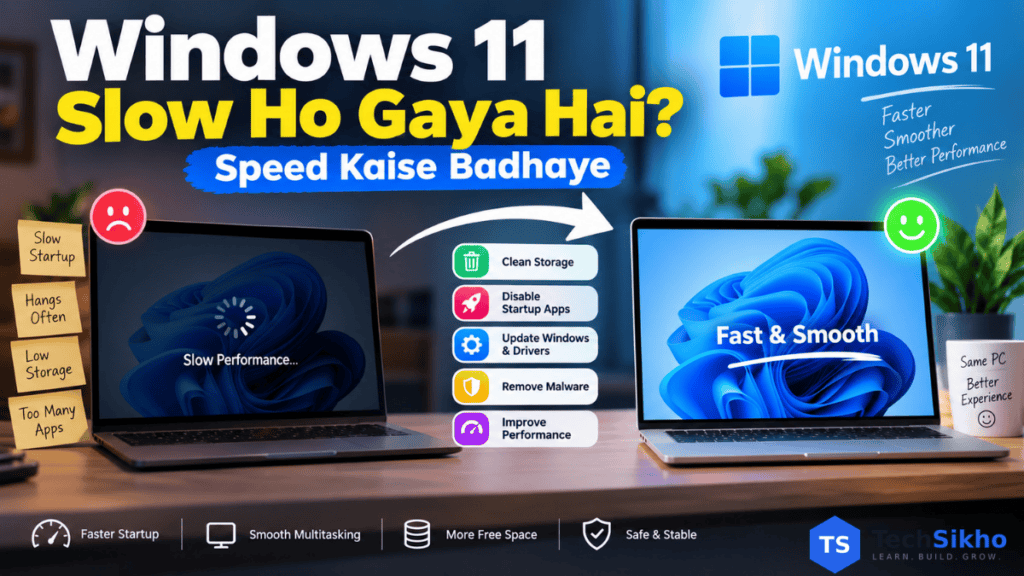
Agar aapka Windows 11 slow ho gaya hai, apps open hone mein zyada time lag raha hai, laptop hang karta hai ya Windows start hone mein pehle se zyada der lagti hai, to iska reason hamesha koi badi problem nahi hoti.
Low storage, bahut saare startup apps, background mein chal rahe programs, outdated Windows ya drivers, unnecessary software aur limited RAM jaise reasons PC ki performance ko affect kar sakte hain.
Achhi baat yeh hai ki kaafi cases mein kuch simple aur safe changes karke Windows 11 ki performance improve ki ja sakti hai. Is article mein hum 10 practical methods dekhenge jo beginner users bhi aasani se try kar sakte hain.
Note: Windows 11 ke alag-alag updates aur builds mein kuch Settings ke naam ya unki location thodi different dikh sakti hai.
Windows 11 Slow Hone Ke Common Reasons
Agar aapka PC slow ho gaya hai ya laptop slow ho gaya hai, to inmein se ek ya multiple reasons responsible ho sakte hain:
- C: drive mein storage kam hona: Windows ko temporary files, updates aur normal system operations ke liye free storage chahiye hoti hai.
- Bahut saare startup apps: Login karte hi multiple programs ek saath start honge to startup slow feel ho sakta hai.
- Background processes: Kuch apps background mein CPU, RAM ya disk resources use karte rehte hain.
- Unnecessary software: Purane ya unused programs storage aur system resources consume kar sakte hain.
- Windows ya drivers outdated hona: Updates compatibility, stability aur performance-related problems ko fix kar sakte hain.
- Heavy programs: Video editors, games, multiple browser tabs aur similar applications zyada RAM aur CPU use kar sakte hain.
- Malware: Malicious software background mein system resources consume kar sakta hai.
- Limited hardware: Purana processor, kam RAM ya slow storage bhi Windows 11 ki overall responsiveness ko limit kar sakta hai.
Ab dekhte hain Windows 11 ki speed kaise badhaye.
Windows 11 Ki Speed Badhane Ke 10 Practical Tarike
1. PC/Laptop Restart Karein
Sabse pehla aur easiest step hai computer ko properly restart karna.
Agar aap PC ko kai din tak sleep mode mein rakhte hain, to multiple apps aur processes background mein active reh sakte hain. Kabhi-kabhi kisi application ki wajah se RAM ya CPU usage bhi unusual ho sakti hai.
Restart se running programs close hote hain aur Windows fresh session ke saath start hota hai.
Restart karne ke steps:
- Apna important kaam save karein.
- Start button par click karein.
- Power icon select karein.
- Restart par click karein.
- Windows dobara start hone ke baad performance check karein.
Sirf screen band kar dena ya laptop ka lid close kar dena restart ke barabar nahi hai.
Agar PC normally fast rehta hai lekin achanak slow ho gaya hai, to restart sabse pehle try karna useful hai.
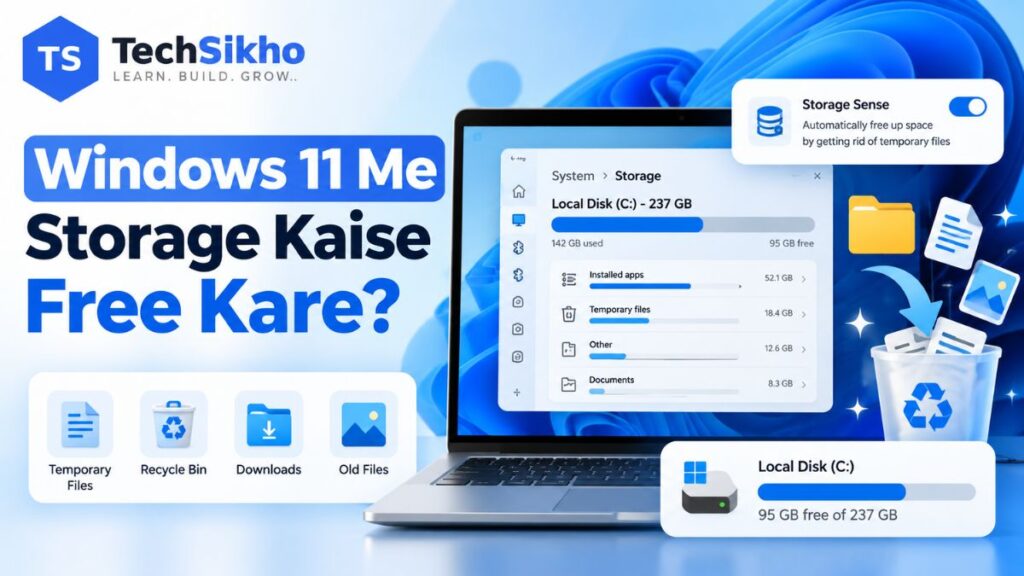
2. Storage Space Free Karein
Windows drive, jo aam taur par C: drive hoti hai, agar almost full ho jaye to system ki performance aur Windows Updates par effect pad sakta hai.
Microsoft ke Windows 11 Storage settings mein Installed apps, Temporary files aur doosri categories ki storage usage dekhi ja sakti hai.
Storage check karne ke liye:
- Settings open karein.
- System par jayein.
- Storage open karein.
- Yahan dekhein ki sabse zyada storage kis category mein use ho rahi hai.
- Temporary files ko open karein.
- Jo items aap safely remove karna chahte hain unhe carefully review karein.
- Uske baad files remove karein.
Windows mein Cleanup recommendations aur Storage Sense jaise options bhi available ho sakte hain jo unnecessary temporary data manage karne mein help karte hain.
Important warning:
- Downloads folder ko bina check kiye clean mat karein.
- Personal photos, videos, documents aur project files delete karne se pehle confirm karein.
- Agar “Previous Windows installation” remove kar rahe hain, to yaad rakhein ki iske baad previous Windows version par rollback ka option affect ho sakta hai.
Regular Windows 11 storage cleanup PC ko organized rakhne mein bhi help karta hai.
3. Unnecessary Apps Uninstall Karein
Kai computers mein aise programs installed rehte hain jo user months tak open bhi nahi karta.
Unused software storage occupy karta hai aur kuch applications background services ya startup entries bhi add kar dete hain.
Unnecessary apps remove karne ke liye:
- Settings open karein.
- Apps par jayein.
- Installed apps open karein.
- List ko check karein.
- Jis application ki zarurat nahi hai uske options open karein.
- Uninstall select karein.
- Screen par diye gaye instructions follow karein.
Games, old editing tools, trial software aur unused programs se shuruaat ki ja sakti hai.
Lekin dhyan rakhein: Kisi unknown Microsoft component, hardware utility, driver-related software ya system application ko sirf naam unfamiliar lagne ki wajah se uninstall mat karein.
Agar aapko nahi pata ki koi application kis kaam ki hai, to pehle uske baare mein verify karein.
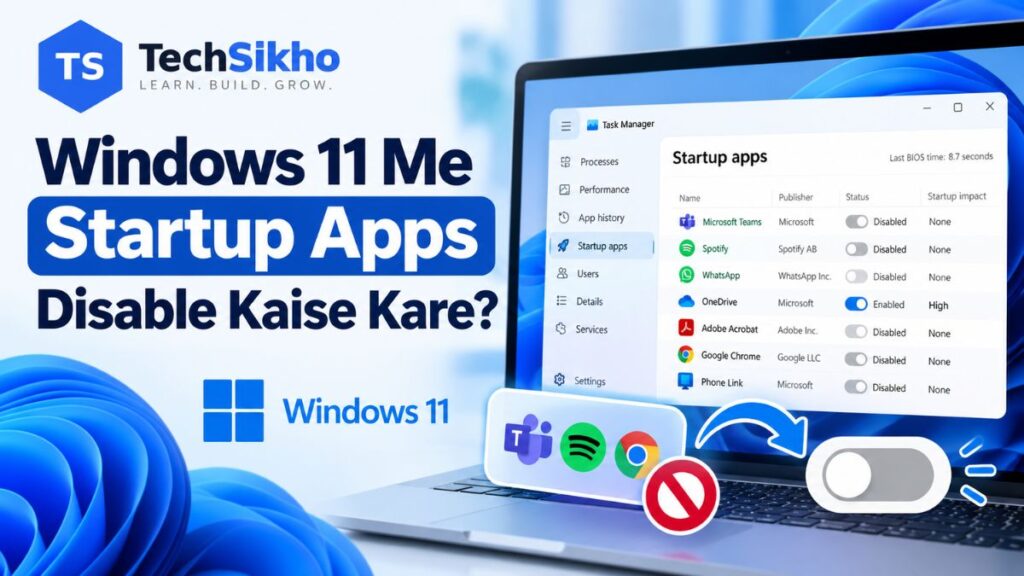
4. Startup Apps Kam Karein
Agar Windows 11 startup slow hai, to startup apps check karna useful ho sakta hai.
WhatsApp, Teams, game launchers, cloud tools, music apps aur doosre programs installation ke baad Windows ke saath automatically start hone ke liye configure ho sakte hain.
Jitne zyada programs startup mein launch honge, utne zyada system resources boot ke time use ho sakte hain.
Startup apps manage karne ke liye:
- Start button par right-click karein.
- Task Manager open karein.
- Startup apps section select karein.
- Apps ki list aur unka startup impact dekhein.
- Jo non-essential app automatically start nahi karna chahte, use select karein.
- Disable choose karein.
Microsoft ke mutabik startup applications ko Task Manager ya Settings > Apps > Startup se manage kiya ja sakta hai.
App disable karne ka matlab app uninstall karna nahi hota. Aap zarurat padne par use manually open kar sakte hain.
Warning: Antivirus, security software, hardware utilities ya kisi unknown system-related item ko bina samjhe disable na karein.
5. Background Apps Aur Processes Check Karein
Kabhi-kabhi Windows slow nahi hota, balki koi particular app CPU, RAM ya Disk ka unusually high amount use kar raha hota hai.
Isko identify karne ke liye Task Manager useful hai.
- Ctrl + Shift + Esc press karke Task Manager open karein.
- Processes section dekhein.
- CPU, Memory aur Disk columns check karein.
- Dekhein koi application continuously unusually high resources to use nahi kar rahi.
- Agar woh app aapne khud open ki hai aur ab zarurat nahi hai, to normal tareeke se close karein.
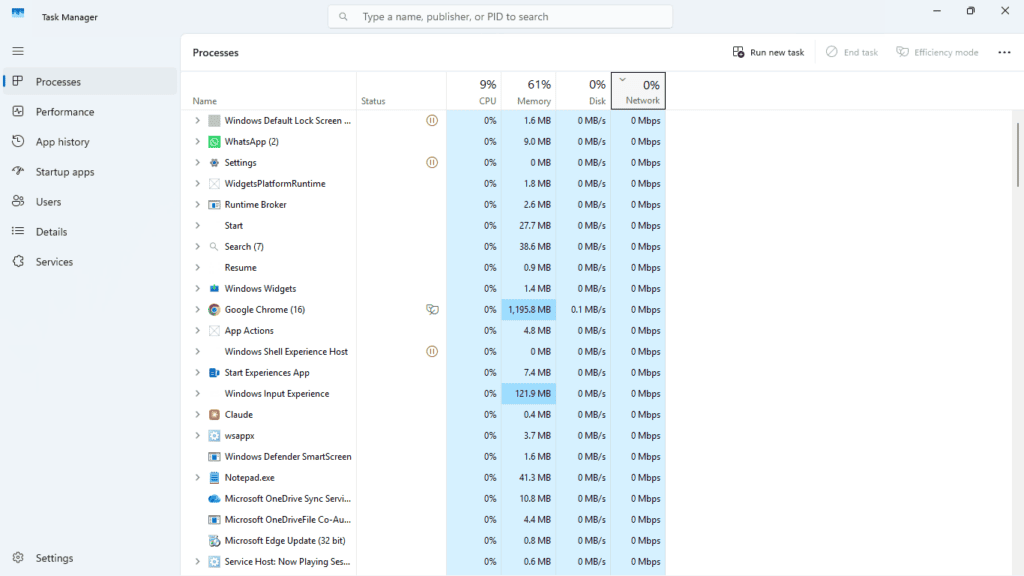
Example ke liye, browser, video editor, game ya koi large application RAM ka major part use kar sakta hai.
Important: Kisi unknown Windows process ko sirf high usage dekhkar blindly End Task mat karein.
Kuch system processes Windows ke proper operation ke liye necessary hote hain. Unknown process ko close karne se pehle samajhna zaroori hai ki woh kis kaam ka hai.
6. Windows Aur Drivers Update Karein
Updates sirf naye features ke liye nahi hote. Windows Updates security, reliability, compatibility aur bug fixes bhi la sakte hain.
Windows Update check karne ke liye:
- Settings open karein.
- Windows Update par jayein.
- Check for updates select karein.
- Available updates install karein.
- Agar restart required ho to important work save karke PC restart karein.
Drivers hardware aur Windows ke beech communication ka kaam karte hain. Windows Update recommended drivers provide kar sakta hai, aur kuch driver updates Advanced options > Optional updates ke andar bhi mil sakte hain.
Agar kisi specific hardware jaise graphics card, Wi-Fi adapter ya laptop component mein problem aa rahi hai, to manufacturer ki official website se compatible driver check kiya ja sakta hai.
Random third-party “driver updater” software ko guaranteed solution samajhkar install na karein.
Galat ya incompatible driver install hone se problem solve hone ke bajaye badh bhi sakti hai.
7. Visual Effects Kam Karein
Windows 11 mein animations, transparency aur doosre visual effects interface ko attractive banate hain. Modern hardware par inka impact usually manageable hota hai, lekin older ya limited hardware wale systems par visual effects reduce karne se interface thoda more responsive feel ho sakta hai.
Aap Start/Search mein “Adjust the appearance and performance of Windows” search karke Performance Options open kar sakte hain.
Yahan generally options milte hain jaise:
- Let Windows choose what’s best for my computer
- Adjust for best appearance
- Adjust for best performance
- Custom
Agar system ka hardware limited hai, to selected visual effects reduce kiye ja sakte hain.
Windows ke version aur update ke according visual effects se related options Settings ya Advanced System Settings mein thode different location par mil sakte hain.
Har animation band karna necessary nahi hai. Sirf performance problem ho tab is method ko try karein.
8. Unnecessary Browser Tabs Aur Heavy Programs Band Karein
Aaj ke browsers kaafi capable hain, lekin ek saath bahut saare tabs open hone par RAM usage increase ho sakti hai.
Agar aap Chrome, Edge ya kisi aur browser mein dozens of tabs khol kar saath mein video editor, game, Teams aur doosre heavy apps bhi run kar rahe hain, to limited RAM wale PC par slowdown feel hona normal hai.
Practical solution:
- Jo browser tabs use nahi kar rahe, unhe close karein.
- Unnecessary applications exit karein.
- Task Manager open karein.
- Memory aur CPU usage check karein.
- Dekhein kaunsa application most resources use kar raha hai.
Agar koi program abhi required nahi hai, use normal tareeke se close karna better hai.
4GB ya 8GB RAM wale systems mein multitasking ka effect higher-RAM systems ke comparison mein jaldi noticeable ho sakta hai.
9. Malware/Security Scan Karein
Virus ya malware background mein CPU, RAM, network ya disk resources use kar sakta hai, jiski wajah se computer slow feel ho sakta hai.
Windows 11 mein built-in Windows Security available hota hai.
Scan karne ke liye:
- Start menu mein Windows Security search karein.
- App open karein.
- Virus & threat protection select karein.
- Quick scan run karein.
- Agar Windows koi threat detect karta hai, to on-screen recommended action follow karein.
Microsoft bhi malware ko PC performance ko affect karne wala possible factor maanta hai.
Random websites se “PC booster”, “RAM cleaner”, suspicious antivirus ya unknown cleanup tools download karne ki zarurat nahi hai.
Aise programs kabhi-kabhi unnecessary pop-ups, unwanted software ya additional problems create kar sakte hain.
Built-in Windows tools aur trusted security solutions se shuruaat karna safer approach hai.
10. Windows Reset/Reinstall Ko Last Option Rakhein
Agar aapne storage cleanup, startup apps, updates, malware scan aur doosre normal troubleshooting steps try kar liye hain lekin PC ab bhi seriously slow ya unstable hai, tab Windows reset consider kiya ja sakta hai.
Windows 11 mein Reset this PC option Windows reinstall kar sakta hai aur generally options deta hai jisme personal files rakhne ya everything remove karne ka choice ho sakta hai.
Microsoft bhi Reset this PC ko more disruptive recovery option ke roop mein describe karta hai aur pehle less disruptive recovery methods try karne ki salah deta hai.
Reset option aam taur par Windows Recovery settings mein milta hai. Windows build ke according exact location ya wording thodi different ho sakti hai.
Reset karne se pehle:
- Important photos aur videos ka backup lein.
- Documents aur project files copy karein.
- Browser bookmarks/passwords sync ya export hone ki confirmation karein.
- Important software licences ya login details safely save rakhein.
- Reset screen par har option ko carefully padhein.
Reset ko PC fast karne ka first solution na samjhein. Yeh last resort hona chahiye.
Apps aur settings remove ho sakti hain aur aapke selected reset option ke according personal data bhi affect ho sakta hai.
Aakhri Baat
Agar Windows 11 slow ho gaya hai, to seedha reset ya reinstall karne ki zarurat nahi hoti.
Sabse pehle PC restart karein, C: drive ki storage check karein, unnecessary apps aur startup programs reduce karein aur Task Manager se CPU, Memory aur Disk usage dekhein. Iske baad Windows aur drivers update karein aur Windows Security se malware scan run karein.
Agar aapka laptop slow ho gaya hai, to ek saath bahut saare browser tabs aur heavy applications chalane se bhi problem ho sakti hai, especially limited RAM wale systems par.
Reset ya Windows reinstall tabhi consider karein jab normal troubleshooting methods se problem solve na ho aur important files ka proper backup available ho.
FAQs
Windows 11 slow hone ka main reason kya ho sakta hai?
Windows 11 slow hone ka ek single reason nahi hota. Low storage, unnecessary startup apps, background programs, limited RAM, heavy software, outdated Windows/drivers ya malware common reasons ho sakte hain. Task Manager aur Storage settings check karke problem identify karne ki shuruaat ki ja sakti hai.
Windows 11 ki speed kaise badhaye?
Sabse pehle PC restart karein, storage free karein, unused apps uninstall karein aur unnecessary startup applications disable karein. Windows Update check karna, heavy programs close karna aur malware scan run karna bhi useful hai.
C drive full hone se PC slow hota hai kya?
Bahut kam free disk space Windows ki normal operation aur updates ko affect kar sakti hai. Agar C: drive almost full hai, to Settings > System > Storage mein jaakar storage usage check karein aur unnecessary temporary files ko carefully remove karein.
Startup apps disable karne se kya hota hai?
Startup app disable karne par woh program Windows mein sign in karte hi automatically launch nahi hota. Isse startup ke waqt system par load kam ho sakta hai. App uninstall nahi hota aur aap use baad mein manually open kar sakte hain.
Kya Windows 11 ko reset karne se speed improve ho sakti hai?
Kuch situations mein fresh Windows installation software-related problems ko remove kar sakti hai, lekin speed improvement guaranteed nahi hoti. Agar slowdown hardware limitation ki wajah se hai, to reset se fundamental hardware limitation change nahi hogi. Reset ko last option rakhein.
4GB ya 8GB RAM wale PC par Windows 11 slow kyun ho sakta hai?
Limited RAM wale PC par multiple browser tabs, video calls, games aur heavy programs ek saath chalne par available memory jaldi use ho sakti hai. Isse applications ke beech switch karte waqt slowdown feel ho sakta hai. Unused programs aur browser tabs close karna help kar sakta hai.
Kya PC booster apps Windows 11 ko fast karte hain?
Third-party “PC booster”, “RAM cleaner” ya “registry cleaner” apps ko Windows fast karne ka guaranteed solution nahi maana jana chahiye. Pehle Windows ke built-in Storage, Task Manager, Windows Update aur Windows Security tools use karna safer approach hai.