Agar aapka Android phone pehle ke comparison mein slow chalne laga hai, apps open hone mein time lag raha hai, screen par lag feel ho raha hai ya phone baar-baar hang ho raha hai, to zaroori nahi ki phone kharab ho gaya ho.
Time ke saath phone mein photos, videos, downloads aur apps ki quantity badh sakti hai. Storage kam hone par bhi performance par asar pad sakta hai. Iske alawa bahut saare background apps, outdated software, problematic apps, unnecessary widgets ya purana hardware bhi phone ko less responsive bana sakta hai.
Android phone slow ho gaya hai to neeche diye gaye 10 methods ko ek-ek karke try kiya ja sakta hai. Pehle simple solutions se shuru karein aur advanced steps, jaise factory reset, ko sabse last mein rakhein.
Note: Android phone ke menu aur settings ke naam Samsung, Xiaomi, Redmi, Realme, Motorola, OnePlus, Vivo, Oppo, iQOO aur doosre brands mein alag ho sakte hain.
1. Phone Ko Restart Karein
Sabse pehle phone ko ek baar restart karke dekhein. Kabhi-kabhi phone ko continuously use karne ke baad temporary software issues ya background processes ki wajah se phone less responsive feel ho sakta hai.
Phone restart kaise karein?
- Phone ka Power button press karke rakhein.
- Screen par Restart ka option select karein.
- Phone ke dobara start hone ka wait karein.
- Restart ke baad check karein ki performance mein koi improvement hua ya nahi.
Kuch phones mein Power button press karne par alag menu aa sakta hai. Aise mein Power + Volume button combination ki zaroorat pad sakti hai.
Restart koi permanent solution nahi hai, lekin ye ek simple troubleshooting step hai jise sabse pehle try kiya ja sakta hai.
2. Phone Ki Storage Free Karein
Storage bahut zyada bhar jaane par phone ko manage karna mushkil ho sakta hai aur overall experience slow feel ho sakta hai. Isliye unnecessary files ko remove karna useful step hai.
Storage kaise free karein?
- Settings open karein.
- Storage ya Device Care > Storage jaise option par jaayein.
- Dekhein ki sabse zyada space kis category mein use ho raha hai.
- Unnecessary videos, downloads, duplicate files aur doosri unwanted files delete karein.
- Important photos aur videos ko delete karne se pehle unka backup lein.
WhatsApp jaise apps ke media folders mein bhi kaafi files collect ho sakti hain. Delete karne se pehle zaroor check karein ki file future mein important to nahi hai.
Agar aapke phone ki storage almost full hai, to hamari Phone Storage Full Ho Gayi Hai? Space Free Kaise Kare guide mein detailed aur safe cleanup steps dekhein.
3. Unused Apps Ko Uninstall Karein
Aise apps jo aap use nahi karte, unhe phone mein rakhne ki zaroorat nahi hoti. Kuch apps background mein activity kar sakte hain ya notifications bhej sakte hain.
Unused apps remove kaise karein?
- Settings > Apps open karein.
- Installed apps ki list dekhein.
- Jo app kaafi time se use nahi kiya hai, usko select karein.
- Uninstall option available ho to use select karein.
- Confirm karke app remove kar dein.
Aap home screen ya app drawer se bhi kisi app ko press karke Uninstall option dekh sakte hain.
System apps ko bina samjhe uninstall ya disable na karein, kyunki kuch apps phone ke normal functions ke liye zaroori ho sakte hain.
4. Zaroorat Ke Hisab Se App Cache Clear Karein
App cache temporary files hoti hain jo apps ko kuch information ko jaldi load karne mein help kar sakti hain. Kabhi-kabhi kisi particular app mein problem ho to us app ka cache clear karna troubleshooting mein useful ho sakta hai.
App cache kaise clear karein?
- Settings > Apps par jaayein.
- Problem wali app select karein.
- Storage ya Storage & cache option open karein.
- Clear Cache select karein.
Clear Cache aur Clear Data mein difference
Clear Cache temporary cached files ko remove karta hai.
Clear Data ya Clear Storage app ka stored data remove kar sakta hai. Isse app reset ho sakti hai aur kuch apps mein aapko dobara login karna pad sakta hai.
Isliye sirf cache clear karna ho to galti se Clear Data par tap na karein.
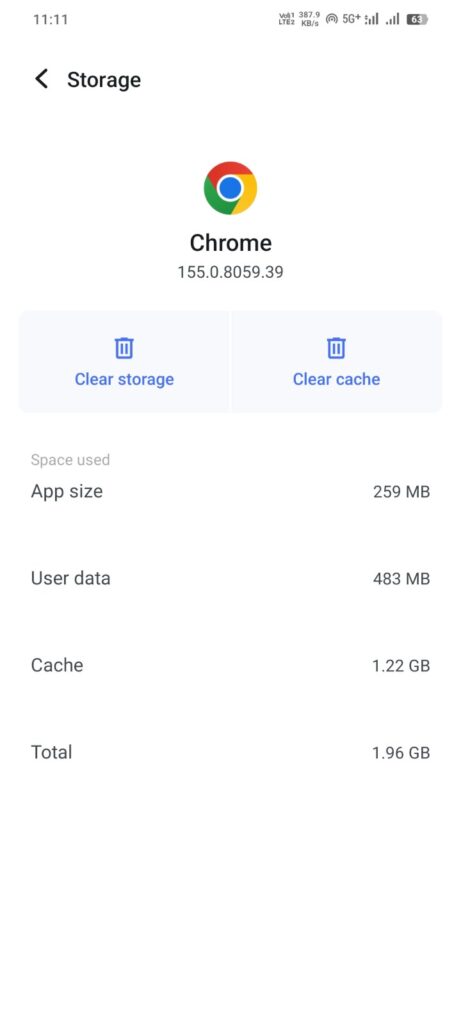
Har app ka cache baar-baar clear karna bhi zaroori nahi hai. Is step ko mainly tab use karein jab kisi specific app mein problem ho ya troubleshooting ki zaroorat ho.
5. Background Activity Aur Unnecessary Notifications Check Karein
Kuch apps background mein activity kar sakti hain. Agar phone mein bahut saari apps installed hain aur unki background activity unnecessary hai, to settings mein available controls ko review kiya ja sakta hai.
Kya check karein?
- Settings > Apps open karein.
- Frequently used aur recently installed apps ko review karein.
- Jo apps unnecessary notifications bhejti hain, unki notification settings check karein.
- Jahan Android ya phone manufacturer background activity control provide karta hai, wahan unnecessary apps ke options review karein.
- Important apps ke background permissions ko bina samjhe restrict na karein.
Menu ka naam phone ke brand aur Android version ke according different ho sakta hai.
Battery settings mein Battery usage section bhi useful ho sakta hai. Agar koi unfamiliar ya recently installed app unusually zyada battery use kar rahi hai, to us app ko investigate karna useful ho sakta hai.
6. Android Aur Apps Ko Update Karein
Phone ka Android version aur installed apps purane hone par compatibility ya software-related problems aa sakti hain. Isliye available updates ko regularly check karna achha practice hai.
Android update kaise check karein?
- Settings open karein.
- Software Update, System Update ya similar option par jaayein.
- Available update check karein.
- Update available ho to instructions follow karein.
Apps ke liye Google Play Store open karke app updates check kiye ja sakte hain.
Update install karne se pehle phone mein sufficient battery aur storage hona helpful hota hai. Android version ke hisab se exact options alag ho sakte hain.
7. Battery Aur Performance Settings Check Karein
Kuch Android phones mein battery saving ya performance-related modes available hote hain. Agar phone permanently kisi restrictive battery mode mein configured hai, to performance aur battery life ke beech balance change ho sakta hai.
Settings kaise check karein?
- Settings > Battery open karein.
- Battery Saver, Power Saving Mode ya similar option check karein.
- Agar koi performance-related setting available hai, uske description ko dhyan se padhein.
- Apni requirement ke according setting choose karein.
Har phone mein Performance Mode ya similar option available nahi hota. Isliye kisi third-party app se forcefully performance settings change karne ki zaroorat nahi hai.
Agar phone unusually garam ho raha hai, to heavy apps ko temporarily band karke phone ko normal temperature par aane dein.
8. Unnecessary Widgets Aur Live Wallpapers Remove Karein
Widgets home screen par useful information dikhate hain, lekin agar aap bahut saare widgets use kar rahe hain to unhe review karna worthwhile hai. Isi tarah animated ya live wallpapers bhi unnecessary visual activity add kar sakte hain.
Widgets remove kaise karein?
- Home screen par unwanted widget ko press karke rakhein.
- Remove ya similar option select karein.
- Sirf useful widgets ko home screen par rakhein.
Live wallpaper use kar rahe hain to normal static wallpaper try karke dekhein.
Ye change har phone mein noticeable performance improvement de, ye zaroori nahi hai. Lekin agar aapka home screen unnecessarily busy hai, to ise simple rakhna useful ho sakta hai.
9. Problematic App Ko Identify Karein
Kabhi-kabhi problem poore phone ki nahi, balki kisi particular app ki ho sakti hai. Agar phone kisi new app ko install karne ke baad slow hua hai, to us app ko check karna useful hai.
Problematic app kaise identify karein?
- Sochiye ki phone slow kab se hua.
- Recently installed ya updated apps ki list check karein.
- Kisi particular app ko use karne ke baad lag, crashes, overheating ya unusual battery usage hoti hai ya nahi, observe karein.
- Agar problem clearly kisi app se related lagti hai, to us app ko update, uninstall ya reinstall karne par consider karein.
- Agar issue solve ho jaye, to problem us app se related ho sakti hai.
Random RAM Booster, Phone Cleaner ya similar apps ko guaranteed solution samajhkar install na karein. Aise apps har phone ko automatically fast kar denge, aisa assume nahi karna chahiye.
Agar problem serious hai aur phone ka software behaviour unusual hai, to manufacturer ke official support options bhi check kiye ja sakte hain.
10. Factory Reset Karein — Sirf Last Resort Ke Roop Mein
Agar upar diye gaye methods try karne ke baad bhi phone consistently slow hai, aur aapko lagta hai ki software-related problem ho sakti hai, to Factory Reset ek advanced troubleshooting step ho sakta hai.
Factory reset phone ko reset karke personal data, installed apps aur settings ko remove kar deta hai. Isliye ise normal speed improve karne ke liye pehla step nahi banana chahiye.
Factory reset se pehle kya karein?
- Important photos aur videos ka backup lein.
- Contacts, documents aur doosre important files ka backup check karein.
- Important apps ke login details ya recovery options ensure karein.
- Agar phone mein important data hai, to backup complete hone ke baad hi reset ke baare mein sochein.
Factory reset kaise karein?
Aam taur par option kuch is tarah mil sakta hai:
Settings > System > Reset Options > Erase All Data / Factory Reset
Lekin exact menu Samsung, Xiaomi, Redmi, Realme, Motorola, OnePlus, Vivo, Oppo, iQOO aur doosre Android phones mein different ho sakta hai.
Important: Factory reset se pehle backup zaroor lein. Reset ke baad deleted personal data ko wapas lana difficult ya impossible ho sakta hai.
Android Phone Slow Hone Ke Common Reasons
Android phone slow hone ke peeche ek hi reason nahi hota. Common possibilities mein ye cheezein shamil ho sakti hain:
- Storage ka bahut zyada bhar jaana
- Bahut saare unnecessary apps
- Background activity
- Outdated Android version ya apps
- Kisi problematic app ka behaviour
- Unnecessary home-screen activity
- Software-related problems
- Purane hardware ki limitations
Isliye bina reason samjhe random cleaner ya booster app install karne ke bajay problem ko step-by-step identify karna better approach hai.
Android Phone Ki Speed Badhane Ke Liye Kya Karein?
Agar Android phone slow ho gaya hai, to sabse pehle simple steps try karein—phone restart karein, unnecessary files aur apps remove karein, problematic apps check karein aur available Android/app updates install karein. Cache clear karte waqt Clear Cache aur Clear Data ka difference zaroor samjhein.
Agar problem phir bhi solve nahi hoti, to advanced troubleshooting consider ki ja sakti hai. Factory reset ko hamesha last resort rakhein aur usse pehle important data ka proper backup lein.
Har Android phone ki performance uske hardware, software, storage condition aur usage pattern par depend karti hai. Isliye ye methods phone ko automatically “like new” bana denge, aisa guarantee nahi kiya ja sakta.
FAQs
1. Android phone slow hone ka sabse common reason kya ho sakta hai?
Ek hi reason har phone par apply nahi hota. Low available storage, unnecessary apps, background activity, software issues aur device ki age jaise factors phone ko slow feel kara sakte hain.
2. Kya phone restart karne se speed badh jaati hai?
Restart temporary software issues aur active processes ko refresh kar sakta hai. Agar slowdown ka reason kuch aur hai, to restart permanent solution nahi hoga.
3. Kya cache clear karne se phone fast ho jaata hai?
Cache clear karna kisi specific app ki problem troubleshoot karne mein useful ho sakta hai, lekin har baar poore phone ki speed significantly improve ho, ye zaroori nahi hai.
4. Clear Cache aur Clear Data mein kya difference hai?
Clear Cache temporary cached files ko remove karta hai. Clear Data ya Clear Storage app ke stored data ko remove kar sakta hai aur app ko reset kar sakta hai. Clear Data use karne se pehle important information ka dhyan rakhein.
5. Kya RAM Booster apps phone ko fast karte hain?
RAM Booster ya Phone Cleaner apps ko guaranteed performance solution nahi samajhna chahiye. Phone slow hone ka actual reason identify karna aur unnecessary apps/files ko manage karna zyada useful approach hai.
6. Factory reset kab karna chahiye?
Factory reset ko last resort ke roop mein consider kiya ja sakta hai, jab basic troubleshooting ke baad bhi phone consistently slow rahe. Reset se pehle important data ka complete backup zaroor lein.
7. Kya purana Android phone hamesha fast kiya ja sakta hai?
Nahi. Software aur storage-related problems ko troubleshoot karne se improvement ho sakta hai, lekin purane hardware ki limitations ko software settings se completely remove nahi kiya ja sakta.
Important Note
Phone ki settings change karne ya factory reset jaise major troubleshooting steps se pehle important photos, videos, contacts, documents aur doosre personal data ka backup zaroor lein. Android phone ke menu aur options model, manufacturer aur Android version ke according different ho sakte hain.