2FA Kaise Kaam Karta Hai Aur Kyon Useful Hai?
Password sahi dalne ke baad bhi kabhi phone par approval ya ek aur code manga jata hai. Yeh account ki additional verification ho sakti hai. Agar aap samajhna chahte hain ki Two-Factor Authentication kya hai, to iska basic matlab hai account me sign in karte waqt do alag tarah ke saboot se apni pehchan confirm karna.
Aam password-based login me pehla factor password hota hai. Doosra factor aapke paas maujood authenticator app ya security key se mil sakta hai. Isse password leak hone par account protection improve hoti hai, lekin har service ka setup aur protection ek jaisa nahi hota.
Example: Aap laptop par password dalte hain, phir phone ki authenticator app ka code enter karte hain. Sirf password jaan lene wale vyakti ko doosra factor bhi chahiye hoga. Phir bhi code share karna ya galat request approve karna account ko risk me daal sakta hai.
2FA, Two-Step Verification Aur MFA Me Kya Difference Hai?
- 2FA: Do alag authentication factors use hote hain, jaise password aur registered security key.
- Two-Step Verification: Verification do steps me hoti hai. Dono steps hamesha alag factor types ke hon, yeh zaroori nahi.
- MFA: Multi-Factor Authentication me do ya usse zyada factors use hote hain. Isliye 2FA, MFA ka ek type hai.
Sirf password ke baad ek aur yaad kiya hua PIN dalwana automatically do different factors nahi banata; dono “something you know” ho sakte hain. Lekin device par security key ya passkey unlock karne wala PIN alag setup ka hissa ho sakta hai.
Websites in names ko interface me kabhi ek jaise bhi use karti hain. Naam ke saath yeh dekhein ki account kaunsa verification method support karta hai.
Authentication Factor Kya Hota Hai?
Authentication factor woh tarah ka saboot hai jisse service check karti hai ki sign in karne wale aap hi hain. Teen common types samjhein:
- Something you know: Jo aap jaante hain, jaise password ya PIN.
- Something you have: Jo aapke paas hai, jaise account se linked phone/authenticator app ya registered security key. Sirf koi bhi phone paas hona kaafi nahi.
- Something you are: Aapki biometric pehchan, jaise fingerprint ya face recognition.
Phone ko fingerprint se unlock karna har website ke login me automatically ek independent second factor add nahi karta. Biometric ka role account, device aur sign-in system ke implementation par depend karta hai.
2FA Ke Common Methods Kaun Se Hain?
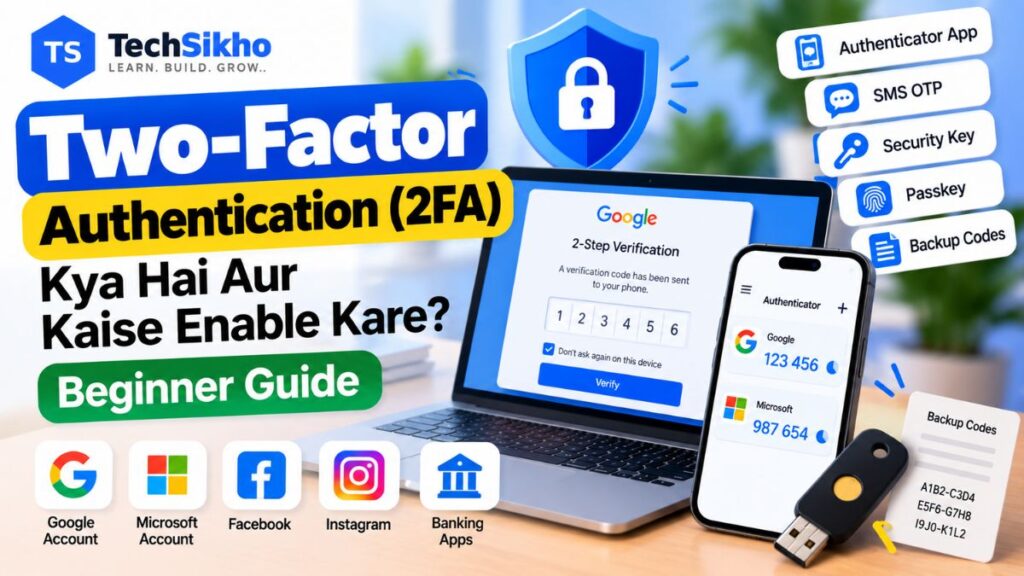
- Authenticator App: App se rotating code milta hai. SMS delivery par depend nahi karta, lekin code fake login page par enter karne ka risk rehta hai.
- Google Prompt / app approval: Phone par sign-in request approve karte hain. Code type karna kam padta hai; request ki details check karna zaroori hai.
- Security Key: Supported hardware key se verification hoti hai. FIDO-based keys phishing resistance deti hain, lekin compatible hardware chahiye.
- Passkey: Supported accounts me device unlock karke sign in kar sakte hain. Yeh password aur separate code wale flow ki jagah bhi use ho sakti hai.
- SMS OTP: Registered number par code aata hai. Shuru karna aasaan ho sakta hai, par phone number aur mobile network se judi limitations hain.
- Backup Codes: Normal verification unavailable ho to emergency access ke kaam aa sakte hain. Inhe pehle generate karke private rakhna hota hai.
Backup codes ko regular daily method ki jagah emergency option samjhein. In sab methods ki availability aur security properties alag hoti hain.
Authenticator App Kya Hoti Hai?
Authenticator app supported accounts ke liye one-time verification codes generate kar sakti hai. Google Authenticator aur Microsoft Authenticator iske examples hain. App install karne bhar se aapke accounts par 2FA enable nahi hota; har account ko uski security settings se connect karna hota hai.
Common time-based setup, jise TOTP kehte hain, me usually 6-digit code dikhta hai jo thodi der baad badal jata hai. Har code banane ke liye internet ya mobile signal zaroori nahi hota. Lekin online account me sign in, initial setup, sync aur doosre features ke liye internet ki zaroorat ho sakti hai.
Microsoft Authenticator jaisi app codes ke alawa approval notifications bhi support kar sakti hai. Offline code generation aur online approval prompt alag features hain.
Setup ke waqt milne wala QR Code ya setup key sensitive hota hai. Usse codes generate karne ka access mil sakta hai, isliye use screenshot ke roop me public post, group ya kisi chat me share na karein.
Authenticator App Se 2FA Kaise Enable Karein?
Neeche general process hai. Facebook, Instagram, Microsoft Account aur doosri services me menu labels aur order alag ho sakte hain. Banking apps me bhi bank ke supported verification flow ko follow karein; har app authenticator connect karne ka option nahi deti.
- Official app ya website kholein: Apne account me sign in karein. Kisi unexpected message ke setup link se shuru na karein.
- Account Security settings dhoondein: Security ya Password and Security jaisa section ho sakta hai.
- 2FA setting kholein: Two-Factor Authentication, Two-Step Verification ya MFA naam dikh sakta hai. Identity dobara verify karni pade to on-screen process complete karein.
- Authenticator App choose karein: Yeh option tabhi chun sakte hain jab service ise support karti ho.
- Official authenticator app kholein: Google Play Store ya Apple App Store par app aur publisher verify karke install karein. App me account add karne ka option kholein.
- Account connect karein: Website ka setup QR Code scan karein, ya service ka diya hua manual setup method use karein.
- Verification code enter karein: App me sahi account ke saamne dikh raha current code website/app ke setup screen par dalein.
- Enabled status confirm karein: Success message ke saath account settings me check karein ki 2FA on hai. Sirf app me entry dikhna poora setup hone ka proof nahi.
- Backup taiyar karein: Available backup codes save karein aur ek alternate supported method configure karein.
Sirf ek phone hai? Usi screen par dikh raha QR Code usi camera se scan karna possible nahi hoga. Service agar manual setup key ya direct app setup option deti hai to use follow karein. Warna apne trusted computer par setup kholkar phone se scan karein.
Code reject ho to sahi account select karein, naya code enter karein aur phone ka automatic date/time check karein. Baar-baar fail hone par service ki official help dekhein.
Microsoft Account ke liye Microsoft ki official Two-step verification guide me current account-specific process milta hai.
Google Account Me 2-Step Verification Kaise Enable Karein?
Gmail, Google Drive aur YouTube ke liye wahi Google Account use hota hai. Pehle profile photo/email dekhkar sahi account select karein. Current English interface me Google ka basic process yeh hai:
- Browser me myaccount.google.com kholein aur sign in karein.
- Security & sign-in section par jayein.
- How you sign in to Google ke neeche Turn on 2-Step Verification choose karein. Setting pehle se on ho to 2-Step Verification kholkar status aur methods review karein.
- Password, passkey ya screen par dikhaye gaye method se apni identity verify karein.
- Google jo setup options dikhaye, unme se available method ka process complete karein aur enable hone ka confirmation dekhein.
- Baad me additional supported sign-in methods aur backup codes review karein.
Google Prompt, Authenticator, hardware security key aur passkey jaise options account aur device ke hisab se mil sakte hain. SMS/call verification bhi kuch setups me available ho sakti hai. Har account me sab options dikhna zaroori nahi.
Authenticator ke liye 2-Step Verification settings me Set up authenticator dhoondein; kuch devices par Get Started dikh sakta hai. QR/setup instructions complete karke code verify karein. Naya method turant sign-in option me na dikhe to Google ke security instructions follow karein; working backup ko pehle remove na karein.
Work ya school account par organization ki policy apply ho sakti hai. Setup option blocked ho to administrator se help lein. Current flow ke liye Google ki official 2-Step Verification guide dekhein.
Recovery details aur doosri settings ki poori jaanch ke liye Google Account secure kaise kare wala post useful hai.
SMS OTP Se 2FA Use Karna Kaisa Hai?
SMS OTP password-only login ke comparison me additional protection de sakta hai. Jahan sirf SMS verification available ho, wahan ise bekaar samajhkar skip karna sahi approach nahi hai.
Iski limitation yeh hai ki code registered phone number aur SMS delivery par depend karta hai. SIM-related fraud, messages intercept hona ya fake page par code enter kar dena risk ho sakta hai. Network problem me code late bhi aa sakta hai.
Agar account authenticator app, passkey ya FIDO security key support karta hai, to apni zaroorat ke hisab se stronger option consider karein. Phone number badalne se pehle account me verification aur recovery details update karna yaad rakhein.
Security Key Kya Hoti Hai?
Hardware security key ek chhota physical device hota hai jise supported phone ya computer se USB, NFC ya doosre supported connection ke through use kiya ja sakta hai. Pehle key ko account me register karna hota hai.
Supported FIDO/WebAuthn security keys phishing-resistant authentication deti hain: verification asli service se judi hoti hai, isliye fake login site par password ya OTP dene wale risk ke against stronger protection milti hai.
Iske liye extra hardware kharidna pad sakta hai. Account, browser, phone aur connection ki compatibility check karein. Key kho jane ki situation ke liye doosri registered key ya service ka allowed backup method rakhein. Har USB drive security key nahi hoti.
Passkey Aur 2FA Me Kya Relation Hai?
2FA ek authentication concept hai; passkey ek sign-in credential hai. Passkey supported service par password ki jagah use ho sakti hai. Aap device par fingerprint, face unlock ya screen-lock PIN se sign-in confirm kar sakte hain.
Passkey-based sign-in me device ka possession aur usse unlock karna combine ho sakta hai. Isliye kuch systems me password ke baad alag OTP ya prompt nahi manga jata. Google Account me passkey se sign in karne par separate second authentication step ki zaroorat nahi hoti.
Passkeys phishing-resistant sign-in me help karti hain, lekin har website par available nahi hain aur account ko 100% secure nahi banati. Sirf apne trusted personal device par passkey banayein; shared computer par save na karein. Device ka screen lock aur recovery options bhi safe rakhein.
Backup Codes Kya Hote Hain?
Backup codes emergency sign-in ke liye pehle se generate kiye gaye codes ho sakte hain. Main phone, prompt ya authenticator unavailable hone par service inhe alternate verification ke liye accept kar sakti hai.
- Codes ki printed copy kisi private aur secure jagah par rakh sakte hain.
- Unhe sirf usi phone ki screenshot gallery ya openly accessible notes me na chhodein.
- Kisi caller, chat ya support ban kar baat karne wale ko code na dein.
- Use hua code dobara kaam karega, aisa assume na karein. Google ka har backup code ek baar use hone ke baad inactive ho jata hai.
- Codes expose ho jayein to account ki official settings se naya set banayein. Google me naya set banne par purana set inactive ho jata hai.
Codes ki ginti, format aur expiry rules universal nahi hain. Kuch services alag Recovery Code deti hain. Google ke liye backup codes ki official instructions follow karein.
Phone Kho Jaye To 2FA Account Kaise Recover Karein?
Phone kho jane ka matlab hamesha account ka access khatam hona nahi hai. Available recovery options is baat par depend karte hain ki aapne pehle kya configure kiya tha.
- Alternate sign-in option dekhein: Official sign-in screen par doosra method choose karein. Google me Try another way dikh sakta hai.
- Configured backup use karein: Saved backup code, registered security key, doosre device ki passkey ya service ka koi aur available method try karein.
- Trusted device check karein: Pehle se signed-in computer ya phone account settings tak pahunchne me help kar sakta hai. Sensitive change par dobara verification maangi ja sakti hai.
- Official recovery process follow karein: Recovery phone/email identity verify karne me help kar sakte hain, lekin har service me ye 2FA ke direct replacements nahi hote.
- Access milne par lost device secure karein: Account se us device ko sign out karein, uske passkeys/verification methods review karein aur replacement method configure karein. Phone chori hua ho ya unauthorized access ka shak ho to password bhi badlein.
SIM par control bachane ke liye mobile operator ke official support se lost SIM block/reissue karwayein. Sirf nayi SIM lene se authenticator ke purane codes automatically wapas nahi aate.
Backup ya pehle se configured sync ke bina sirf authenticator app reinstall karna bhi kaafi nahi ho sakta. Recovery me samay lag sakta hai aur access wapas milne ki guarantee nahi hoti. Unofficial “account recovery” agents ko codes ya paise na dein.
2FA Enable Karte Waqt Backup Method Kyon Zaroori Hai?
Phone lost hone ke alawa reset, damage ya replacement ke waqt bhi main verification method unavailable ho sakta hai. Backup ka maqsad hai ki aapke paas ek aur allowed sign-in raasta rahe.
Practical setup me primary authenticator ke saath safely stored backup codes, doosri registered security key ya another supported device rakha ja sakta hai. Recovery information current rakhein. Sab backup options sirf ek hi phone par store karna avoid karein.
Phone badalte waqt pehle app ka supported transfer/backup process follow karein aur naye device par access confirm karein. Uske baad purana device reset karein. Sync available ho tab bhi locked account se alag accessible backup useful hai.
2FA Code Ya Prompt Kabhi Share Karna Chahiye?
Nahi, apna sign-in OTP, authenticator code, backup code ya recovery code kisi doosre vyakti ko na dein. Apni shuru ki hui verification ke dauran code sirf service ki asli app ya website par enter karein.
Caller ka “support team se hoon” kehna ya chat me familiar logo dikhna verification nahi hai. Phishing me nakli message ya login page se aapse code liya ja sakta hai.
Approval prompt ke liye bhi yahi rule hai: sirf apni shuru ki hui sign-in request approve karein. Agar number matching aaye to apni login screen ka number check karein; phone par kisi caller ke bataye number ko confirm na karein.
Unexpected 2FA Prompt Aaye To Kya Karein?
- Approve na karein: Request aapne shuru nahi ki to reject karein.
- Details dekhein: Account, device aur time check karein. Sirf location familiar lagne par approval na dein.
- Official security settings kholein: App ya website khud open karke recent sign-in activity aur Security Alerts review karein.
- Unknown access check karein: Unfamiliar sessions/devices ko review karke remove ya sign out karein.
- Account secure karein: Password leak ya unauthorized access ka shak ho to trusted device se unique password set karein. Recovery details aur registered verification methods bhi check karein.
Baar-baar approval requests bhejkar pareshan karne ko kabhi “prompt bombing” kaha jata hai. Notifications rokne ke liye galti se Yes na dabayein. Work/school account ho to apni IT team ko report karein.
Kya 2FA Account Ko 100% Secure Bana Deta Hai?
Nahi. 2FA protection improve karta hai, lekin phishing, malware, stolen unlocked device, recovery account par unauthorized access aur dhokhe se approval lene jaise risks poori tarah khatam nahi hote.
Authenticator code bhi fake website par enter kiya ja sakta hai. Passkey ya FIDO security key is tarah ki phishing ke against stronger hoti hai, lekin device aur recovery security phir bhi matter karti hai.
Unique password, updated device aur Security Alerts review karne ki aadat saath rakhein. Password ke practical tips ke liye Strong password kaise banaye wala post padhein.
Beginners Ke Liye Kaunsa 2FA Method Better Ho Sakta Hai?
- Aasaan shuruat: Supported app prompt ya authenticator app practical ho sakti hai. Approval details check karna seekhein.
- SMS ka wait nahi karna: Common TOTP authenticator codes mobile signal ke bina generate ho sakte hain.
- Phishing resistance priority hai: Supported passkey ya FIDO security key consider karein. Compatibility aur recovery setup pehle samjhein.
- Sirf SMS option hai: Password-only login par rehne ke bajay available verification enable karein. Baad me stronger option mile to review karein.
Har user ke liye ek universal best method nahi hai. Aisa supported option chunein jise aap sahi tarah use aur recover kar sakein. CISA ki MFA guidance bhi methods ki security me farq aur phishing-resistant options ki ahmiyat batati hai.
Two-Factor Authentication Security Checklist
- Important email, social aur doosre supported accounts par 2FA enabled hai.
- Har password-based account ka password unique hai.
- Authenticator app official source se install ki gayi hai.
- Backup codes private aur zaroorat padne par accessible hain.
- Recovery phone/email current aur aapke control me hain.
- Unknown prompts reject karne ka rule follow hota hai.
- Shared device par password/passkey save nahi karte aur kaam ke baad sign out karte hain.
- Ek alternate supported verification method configured hai.
- Security Alerts aur recent activity review karte hain.
- Phone/device par screen lock enabled hai.
Beginners Ki Common 2FA Mistakes
- Setup adhoora chhodna: Account settings me enabled status confirm karein.
- Backup codes ignore karna: Setup ke waqt hi secure copy rakh lein.
- OTP share karna: Code apni initiated verification ki official screen par hi dalein.
- Unknown prompt approve karna: Aapne login nahi kiya to request reject karein.
- Old phone number linked chhodna: Number change karte waqt verification details update karein.
- Transfer plan ke bina phone reset karna: Naye device par authenticator access pehle confirm karein.
- QR Code publicly share karna: Setup QR/key ko password jaisa sensitive samjhein.
- Weak ya reused password rakhna: 2FA ke saath bhi unique password use karein.
- Recovery options outdated chhodna: Recovery email ka access aur security bhi check karein.
Two-Factor Authentication Se Jude FAQs
Two-Factor Authentication kya hai?
2FA me sign in ke liye do different authentication factors use hote hain. Common example password ke saath registered authenticator app ka code hai.
2FA aur OTP me kya difference hai?
2FA verification ka system hai; OTP ek one-time code hai. OTP, 2FA ka hissa ho sakta hai, lekin har OTP-only login automatically 2FA nahi hota.
Kya 2FA enable karna useful hai?
Haan. Password compromise hone par additional factor account protection improve kar sakta hai. Setup complete karein aur backup method bhi rakhein.
Authenticator App kya hoti hai?
Yeh supported accounts ke liye verification codes generate kar sakti hai. Kuch apps approval prompts bhi deti hain. Har account ko pehle app ke saath set up karna hota hai.
Kya Authenticator App internet ke bina kaam karti hai?
Common TOTP codes offline generate ho sakte hain. Setup, sync aur approval notifications ke liye internet chahiye ho sakta hai; online account tak pahunchne ke liye bhi connection chahiye.
Phone kho jaye to 2FA ka kya hoga?
Us phone wala method unavailable ho sakta hai. Configured backup, another supported device ya official recovery flow use karna padega. Recovery har service me alag hoti hai.
Backup Codes kya hote hain?
Yeh emergency verification codes hote hain jinhe pehle generate karke safe rakha jata hai. Aksar code ek baar use hota hai; service ke rules check karein.
Kya SMS OTP safe hai?
SMS OTP additional protection deta hai, lekin SIM/phone-number attacks aur phishing ki limitations hain. Supported authenticator ya phishing-resistant method ko zaroorat ke hisab se consider karein.
Passkey aur 2FA me kya difference hai?
Passkey ek sign-in credential hai; 2FA do factors use karne ka concept hai. Supported passkey flow me device unlock karke password aur separate code ke bina sign in ho sakta hai.
Kya 2FA account ko hack-proof bana deta hai?
Nahi. Code sharing, wrong approval, unsafe device aur weak recovery setup se risk reh sakta hai. 2FA ke saath safe habits bhi zaroori hain.
Important Accounts Par 2FA Enable Karna Useful Hai
Apne important accounts se shuru karein: unique password rakhein, supported 2FA enable karein aur backup taiyar karein. Availability ke hisab se authenticator, security key ya passkey consider karein. Kisi ko sign-in code na dein aur unknown request approve na karein. Setup tab poora samjhein jab verification ke saath recovery ka raasta bhi taiyar ho.