Strong Password Kyon Zaroori Hai?
Email, shopping aur social media accounts me hamari personal information hoti hai. Password in accounts me Sign in karne ka ek important security layer hai. Chhota, aasani se guess hone wala ya kai jagah use kiya gaya password is protection ko kamzor kar sakta hai.
Strong password kaise banaye, iska jawab sirf kuch symbols jodna nahi hai. Password lamba, unpredictable aur har account ke liye alag hona chahiye. Ek website ka password leak ho bhi jaye, to unique passwords doosre accounts tak risk pahunchne ko kam karte hain.
Strong Password Kaisa Hona Chahiye?
- Lamba: Chhote password ke muqable lamba aur unpredictable password guess karna mushkil hota hai. Sirf ek hi letter baar-baar likhna useful length nahi deta.
- Guess karna mushkil: Apne naam, birthday, mobile number ya favourite team par password base na karein.
- Unique: Har account ke liye naya password banayein. Ek hi password ke aage website ka naam lagana achha tareeka nahi hai.
- Common patterns se alag: Keyboard ki seedhi line, counting aur mashhoor phrases avoid karein.
CISA ki password guide kam se kam 16 characters ka password recommend karti hai. Jahan service allow kare, 16 ya usse zyada characters ka random password ek practical target hai. Yeh har website ka universal minimum rule nahi hai; uski allowed length aur requirements bhi dekhein.
Uppercase, lowercase, numbers aur symbols useful ho sakte hain, lekin in sabka hona apne aap strength ki guarantee nahi deta. Common word ke aage number aur aakhir me symbol jodne se pattern phir bhi predictable reh sakta hai.
Example: rahul123 ek weak pattern hai. Behtar approach hai password manager se naya random password banana ya randomly chune gaye unrelated words ki lambi passphrase rakhna. Is article ke examples sirf concept samjhane ke liye hain; exact same password use na karein.
Password Aur Passphrase Me Kya Difference Hai?
Password letters, numbers aur doosre allowed characters ka combination ho sakta hai. Passphrase bhi password ka hi ek roop hai, jo kai words ko jodkar banaya jata hai. Ise yaad rakhna kuch logon ke liye aasaan hota hai.
Passphrase ke liye 5-7 unrelated words randomly choose karna ek useful approach hai. Kisi trusted password manager me passphrase generator ho to usse words select kar sakte hain. Aise words chunein jo milkar aam sentence, personal story ya pehchani hui list na banate hon.
Famous quote, song lyric, movie dialogue ya apne family members ke naam ki list ko seedha passphrase na banayein. Sirf lamba hone se predictable phrase strong nahi ban jata. Agar service spaces allow nahi karti, to uski requirements ke mutabik separator ya random generated password use karein.
Password Banate Waqt Kaun Si Galtiyan Avoid Karein?
In cheezon ko password ya uska main base banane se bachein:
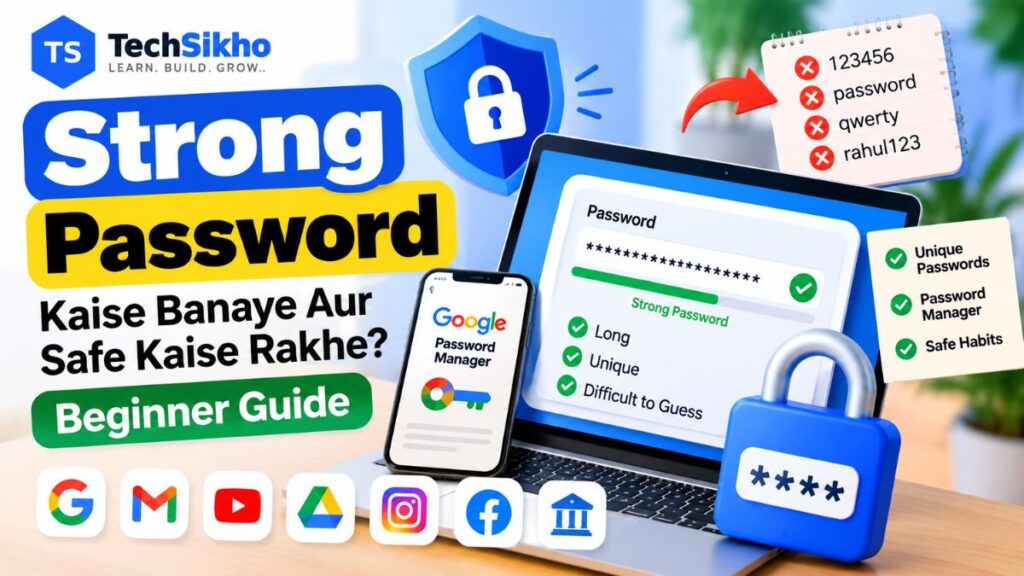
- 123456, password aur qwerty jaise common examples.
- Apna naam + birth year, nickname + date of birth ya mobile number.
- Family member, pet ya apne shehar ka naam.
- Ek hi letter, number ya keyboard pattern ko baar-baar repeat karna.
- Har account me same password, bas website ka naam alag jod dena.
- Purane password me sirf aakhri digit ya current year badalna.
Website password ko accept kar le, iska matlab sirf itna hai ki uski basic requirements poori hui hain. Apni taraf se length, randomness aur uniqueness bhi check karein.
Har Account Ke Liye Alag Password Kyon Rakhein?
Maan lijiye, shopping website aur email account par aapka same password hai. Shopping website se login details expose ho gayi, to wahi details email account ke liye bhi risk ban sakti hain. Alag password hone par ek jagah ki problem ka asar doosri jagah kam hota hai.
Email account ko priority dein, kyunki kai services ke password reset links wahin aate hain. Password manager account, banking aur baaki important accounts ke passwords bhi alag rakhein. Sab passwords ek saath update karna mushkil ho to exposed passwords se shuru karein, phir email aur doosre important accounts par aayein.
Password Manager Kya Hota Hai?
Password Manager ek tool hai jo naye passwords generate karne, unhe save rakhne aur sahi website ya app par Autofill karne me madad karta hai. Autofill ka matlab hai saved login details ko relevant field me bharna. Isse har password yaad rakhne ki zaroorat kam hoti hai aur unique passwords maintain karna aasaan hota hai.
Google Password Manager iska ek example hai. Kuch managers alag master password se khulte hain, jabki doosre account aur device verification use karte hain. Master password ho to use lamba, unique rakhein aur kahin aur use na karein.
- Password manager sirf official app store ya uski official website se lein.
- Phone/laptop ka screen lock rakhein aur manager ya connected account par available 2FA enable karein.
- Recovery options pehle samajh lein. Recovery code mile to use private, secure jagah rakhein.
- Autofill use karte waqt website ka domain, yani address bar me asli website ka naam, check karein.
Password manager risk-free nahi hota. Unlocked device, unsafe software aur galat sharing se saved logins bhi risk me aa sakte hain. Apna phone kisi ko dete waqt password manager khula na chhodein.
Google Password Manager Se Strong Password Kaise Banaye?
Apne trusted device par Chrome use karein. Neeche English interface ke labels hain; device, Chrome version aur language ke hisab se kuch options alag dikh sakte hain.
Computer Par Naya Password Banayein
- Chrome me apne Google Account se Sign in karein aur jis website par account banana hai, uska asli address kholein.
- Sign-up form ke password box par click karke Use strong password chunein. Option na mile to box par right-click karke Generate password dekhein.
- Use suggested password select karke sign-up complete karein. Is flow me generated password Google Account me save hota hai.
Android Par Naya Password Banayein
Chrome me Sign in karke website ka sign-up form kholein. Password box par tap karein, Suggest strong password chunein aur Use password tap karein. Option na dikhe to Password/key icon me suggestion dekhein, phir sign-up complete karein.
Saved Passwords Aur Checkup Kahan Milega?
- Computer: Chrome ke three-dot menu me Passwords and autofill, phir Google Password Manager kholein.
- Android: Chrome ke three-dot menu me Settings, phir Google Password Manager kholein.
Saved entry select karke details review karein. Menu samajhne ke liye Google ki official password management help dekh sakte hain.
Manager me Checkup kholein. Google Password Checkup saved passwords me exposed, reused aur weak passwords ki warnings dikha sakta hai. Account me saved passwords passwords.google.com par bhi review kiye ja sakte hain.
Warning aaye to concerned website ki account settings me password change karein aur saved entry update karein. Sirf manager ki saved entry edit karne se website ka actual password nahi badalta. Warning na milna bhi har tarah ke risk se safe hone ki guarantee nahi hai.
Browser Me Password Save Karna Safe Hai?
Personal, trusted aur updated device par built-in password manager useful ho sakta hai. Safety is baat par bhi depend karti hai ki device kaun use karta hai, screen lock kaisa hai aur browser kis account se connected hai.
Phone ya laptop unattended chhodte waqt lock karein. Browser ke connected account ko secure rakhein; sync ki wajah se saved details doosre signed-in devices par bhi available ho sakti hain. Unknown extensions aur random software install na karein, aur browser updates pending na rakhein.
Public computer, cyber cafe ya aise shared device par passwords save na karein jahan doosre log bhi wahi user profile khol sakte hain. Sirf apne personal phone par save karna aur sabke use wale computer par save karna alag situations hain.
Password Kab Change Karna Chahiye?
Password badalne ki zaroorat in situations me ho sakti hai:
- Password Data Breach me expose hua ho ya verified compromised-password warning mili ho.
- Aisa successful login ya account activity dikhe jo aapne nahi ki.
- Kisi aur ko password pata chal gaya ho, ya aapne galat website par enter kar diya ho.
- Password short, common ya doosre accounts par reused ho.
- Shared device par password save reh gaya ho ya kisi ne use dekh liya ho.
Sirf calendar ke hisab se har 30 ya 90 din me password badalna sab personal accounts ke liye compulsory rule nahi hai. NIST ki current password guidance routine periodic changes require na karne aur compromise ka evidence ho to change karwane ko kehti hai. Office ya school account ki policy alag ho sakti hai.
Har security alert password leak hone ka proof nahi hota. Official app ya website khud kholkar details check karein. Activity aapki na ho to service ke security steps follow karein; random alert ke link se login na karein.
Data Breach Me Password Leak Ho Jaye To Kya Karein?
Data Breach ka matlab hai kisi service ka data bina permission access ya expose hona. Compromised-password warning mile to ghabrane ke bajay ye steps lein:
- Official account kholein: Apne trusted device se app kholein ya website ka sahi address khud type karein.
- Affected password badlein: Account ki password/security settings me fresh, unique password set karein. Purane password me sirf ek digit na badlein.
- Reuse wale accounts update karein: Wahi password kahin aur laga hai to wahan bhi alag passwords banayein. Email aur important accounts ko priority dein.
- Security activity review karein: Unfamiliar devices aur active sessions se Sign out karein. Sirf password change karne se har service me sab sessions band ho jayenge, aisa assume na karein.
- Recovery details dekhein: Recovery Email aur Recovery Phone aapke hi hon; koi unknown detail na judi ho.
- Extra protection enable karein: Jahan available ho, 2-Step Verification set karein aur naye passwords manager me update karein.
Account me Sign in nahi ho raha ho to us service ka official account recovery option use karein. Leak check karne ke naam par kisi random website, chat ya form me apna current password paste na karein.
2-Step Verification Password Ko Kaise Support Karti Hai?
2-Step Verification ya Two-Factor Authentication (2FA) me password ke saath additional verification lag sakti hai. Service ke hisab se Authenticator app ka code, Google Prompt ya security key jaise options milte hain. Isse password kisi ko pata chalne par bhi account ki protection improve hoti hai.
Sirf apni shuru ki hui login request approve karein. Backup codes milte hain to private jagah rakhein. Google Account ki doosri useful settings ke liye hamari Google Account security guide dekh sakte hain.
Password Aur Passkey Me Kya Difference Hai?
Password ek text-based secret hota hai, jo aap type karte hain ya password manager fill karta hai. Passkey ek alag sign-in credential hai; supported phone ya computer par fingerprint, face unlock ya device PIN se uska use approve kar sakte hain.
Fingerprint ya PIN khud website ka password nahi ban jata. Woh device par verification karta hai. Passkeys phishing-resistant sign-in deti hain, yani nakli login websites ke through password churaane wale risk ko kam karne me madad karti hain.
Har service, device aur browser par support ek jaisa nahi hai. Passkey add karne ke baad bhi account me password ya recovery options reh sakte hain. Device security aur account recovery ka dhyan rakhna phir bhi zaroori hai.
Public Ya Shared Computer Par Password Use Karte Waqt Kya Dhyan Rakhein?
- Banking, main email aur password manager jaise sensitive accounts ke liye possible ho to apna trusted device use karein.
- Password save karne ka prompt decline karein. Browser sync on karke apne saare saved passwords shared computer par na laayein.
- Autofill aur saved-login prompts check karein; apni details public browser me saved na chhodein.
- Kaam khatam hone par account se Sign out karein, phir Guest ya Private browsing ki sab windows band karein.
- Account logged in chhodkar seat se na uthein. Random extension ya software install na karein.
Guest ya Incognito/Private mode local browsing history aur session data ko limit karne me useful hai. Yeh device me maujood harmful software se poori protection nahi deta. Unknown computer ko sirf Incognito kholkar trusted device nahi maana ja sakta.
Password Kisi Ke Saath Share Karna Chahiye?
Personal account ka password private rakhein. OTP, recovery code aur verification code bhi caller, chat ya message par kisi ko na dein. Customer support ko aapka login password batane ki normally zaroorat nahi hoti; aisi request aaye to official support channel se khud verify karein.
Family ke saath koi service use karni ho to uske separate member accounts ya official sharing features prefer karein. Service sharing allow karti ho aur password dena zaroori ho, to supported password manager ka secure sharing feature plain message bhejne se behtar option ho sakta hai. Jise password diya hai, use account access bhi mil sakta hai.
Banking password, UPI PIN aur financial verification codes private rakhein. Family account sharing ko in details ko share karne ki permission na samjhein.
Strong Password Banane Ka Simple Formula
Length + Unpredictability + Uniqueness
- Length: Service ki limit ke andar lamba password ya passphrase chunein.
- Unpredictability: Random characters ya randomly selected unrelated words use karein; common aur personal patterns hata dein.
- Uniqueness: Har account ke liye naya combination banayein; purane password ka chhota variation na rakhein.
Practical shuruaat ke liye ek important account chunein, uski official settings me password manager ka generated password set karein aur nayi entry sahi account ke saath save hui hai ya nahi dekhein. Phir agle reused password ko update karein.
Strong Password Security Checklist
- Har important account ka password alag hai.
- Password ya passphrase lambi aur guess karna mushkil hai.
- Naam, birthday aur mobile number password ka base nahi hain.
- Purane password ke predictable variations reuse nahi ho rahe.
- Passwords trusted password manager me manage ho rahe hain, ya kisi aur secure tareeke se rakhe gaye hain.
- Phone aur laptop ka screen lock enabled hai.
- Available 2-Step Verification set ki gayi hai.
- Security alerts aur password warnings review ki jaati hain.
- Exposed passwords change karke saved entries update ki gayi hain.
- Public/shared computer par password save ya account logged in nahi chhoda gaya.
Beginners Ki Common Password Mistakes
Apni daily habits me in galtiyon ko pehchanein aur chhota sa correction karein:
- Same password sab accounts par: Har account ke liye naya generate karein; sirf username alag hona kaafi nahi.
- Short ya common password: Service allow kare to lamba random password ya passphrase chunein.
- Name + DOB ka pattern: Publicly available personal details ko password se hata dein.
- Open notes me password rakhna: Unlocked notes app, screenshot ya desk ki sticky note ke bajay secure storage use karein. Written backup zaroori ho to private, locked jagah rakhein.
- Random link par login karna: Message se aayi login request par bharosa karne se pehle official app ya website khud kholein.
- Browser warning ignore karna: Unsafe-site ya compromised-password warning ka reason check karein.
- Leak ke baad bhi wahi password rakhna: Affected aur reuse wale accounts par fresh passwords set karein.
- Caller ko OTP/password batana: Details dene ke bajay call band karein aur service ke official contact se khud baat karein.
Strong Password Se Jude FAQs
Strong password kya hota hai?
Aisa password jo lamba, difficult-to-guess aur doosre accounts se alag ho. Sirf capital letter ya symbol jodne se common password strong nahi ho jata.
Strong password kaise banaye?
Trusted password manager se har account ke liye fresh random password generate karein. Ya randomly selected unrelated words ki passphrase banayein. Naam, birthday, common patterns aur online dikhaye gaye ready-made examples use na karein.
Password kitna lamba hona chahiye?
Sab services ka ek universal minimum nahi hai. CISA ki recommendation ke mutabik, jahan supported ho wahan 16 ya usse zyada characters ka random password practical target hai. Length ke saath unpredictability aur uniqueness bhi zaroori hain.
Kya same password multiple accounts me use kar sakte hain?
Avoid karein. Ek service par password expose hone se wahi password use karne wale doosre accounts bhi risk me aa sakte hain. Har account ka unique password rakhein.
Password Manager kya hota hai?
Yeh passwords generate, save aur Autofill karne wala tool hai. Isse alag passwords maintain karna aasaan hota hai. Manager ke account, master password aur device lock ko bhi secure rakhna hota hai.
Kya browser me password save karna safe hai?
Trusted personal device par built-in password manager useful ho sakta hai. Screen lock, updated browser aur connected account ki security zaroori hai. Public ya insecure shared computer par passwords save na karein.
Password kab change karna chahiye?
Leak, unknown successful login, accidental sharing, weak password ya reuse milne par change karein. Bina kisi issue ke sab personal accounts par har 30 ya 90 din me change karna universal requirement nahi hai.
Passphrase kya hoti hai?
Kai words se bana lamba password passphrase kehlata hai. Randomly selected unrelated words useful hote hain; famous quote, song lyric ya personal details wali phrase avoid karein.
Password aur Passkey me kya difference hai?
Password text-based secret hai. Passkey supported service par device unlock jaise verification ke saath sign-in karwati hai aur phishing se protection improve karti hai. Iski availability service aur device par depend karti hai.
Unique Password Aur Safe Habits Dono Zaroori Hain
Apne main email aur reused passwords se shuruaat karein. Lamba, unpredictable aur unique password set karein, use safely manage karein aur available 2-Step Verification enable karein. Password manager is kaam ko aasaan bana sakta hai. Suspicious activity dikhe to official account kholkar password, active sessions aur security settings review karein.