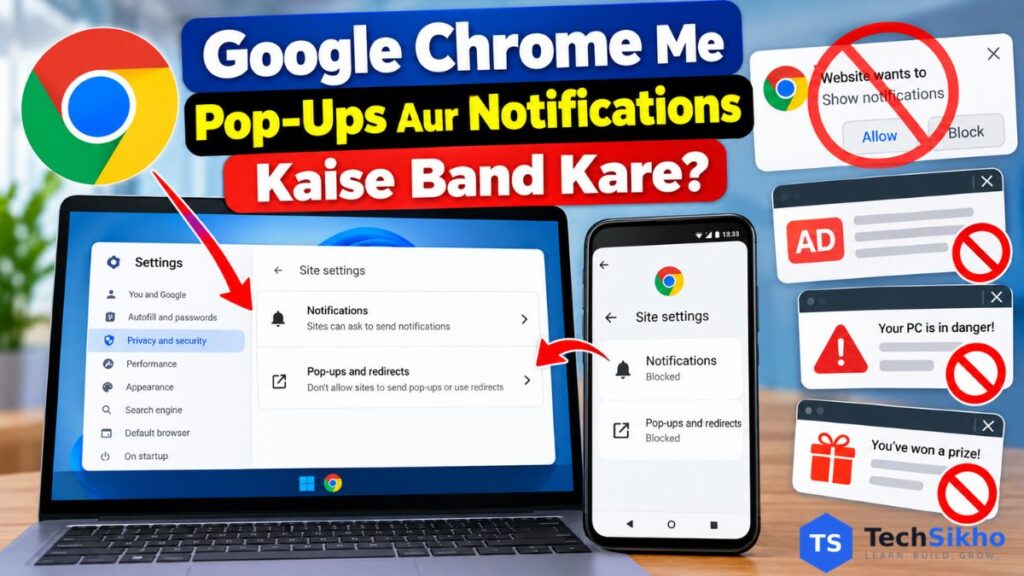
Chrome Me Baar-Baar Pop-Ups Aur Notifications Kyon Aate Hain?
Google Chrome me pop-ups aur notifications baar-baar aa rahe hain? Kabhi naya tab khul jata hai, ya screen ke kone mein kisi Website ka message aane lagta hai. Dono pareshaan kar sakte hain, lekin inhe band karne ki Settings alag hoti hain.
Kabhi kisi Website ko pehle di gayi Notification Permission wajah hoti hai. Kabhi Website login ke liye Pop-up kholti hai, jabki kuch pages Ads, misleading Allow prompts ya unwanted Redirects dikhate hain. Extensions ya unwanted software bhi Browser ka behavior badal sakte hain.
Windows ke notification area mein message dikhne ka matlab apne aap virus hona nahi hai. Pehle message ka source pehchanein, phir usi ki Permission badlein. Is guide mein pehle Windows/PC ke steps hain aur uske baad Android ke alag steps diye gaye hain.
Pop-Up, Notification Aur Redirect Me Kya Difference Hai?
- Pop-up: Website se khulne wali alag window ya naya tab. Page ke upar dikhne wale box, yani overlay, ko bhi log Pop-up kehte hain; lekin Chrome ka Pop-up blocker har overlay ko nahi rokta.
- Notification: Permission milne ke baad Website Chrome ke through alert bhejti hai. Yeh Website ka tab khula na hone par bhi aa sakta hai.
- Redirect: Ek webpage aapko doosre page ya address par bhej deta hai. Login ke baad doosre page par jana normal ho sakta hai; bina wajah unrelated Website par pahunchna check karna chahiye.
- Ad: Webpage ke andar dikhne wala advertisement, jaise article ke beech banner. Har Ad alag window mein khulne wala Pop-up nahi hota.
Isliye Pop-ups block karne se websites ke saare advertisements nahi hatenge. Isi tarah Notifications band karne se webpage ke andar bana subscription box zaroori nahi ki band ho.
Pehle Pehchanein: Aapko Kaunsi Problem Ho Rahi Hai?
| Problem | Likely Source | First Check |
|---|---|---|
| Website Notification | Site Permission | Chrome Notifications settings |
| Naya tab ya Pop-up | Website / Pop-up Permission | Pop-ups and redirects |
| Random Redirect | Site, Extension ya unwanted software | Extensions aur Site settings |
| Windows mein Chrome alert | Website Notification | Allowed sites ki list |
| Fake virus warning | Misleading webpage ya Notification | Page band karein; Permission check karein |
Chrome Me Website Notifications Kaise Band Kare
Windows laptop ya PC par Google Chrome me notifications kaise band kare, iska pehla step allowed websites ki list dekhna hai. Sirf pareshaan karne wali Website ko Block karna kaafi ho sakta hai.
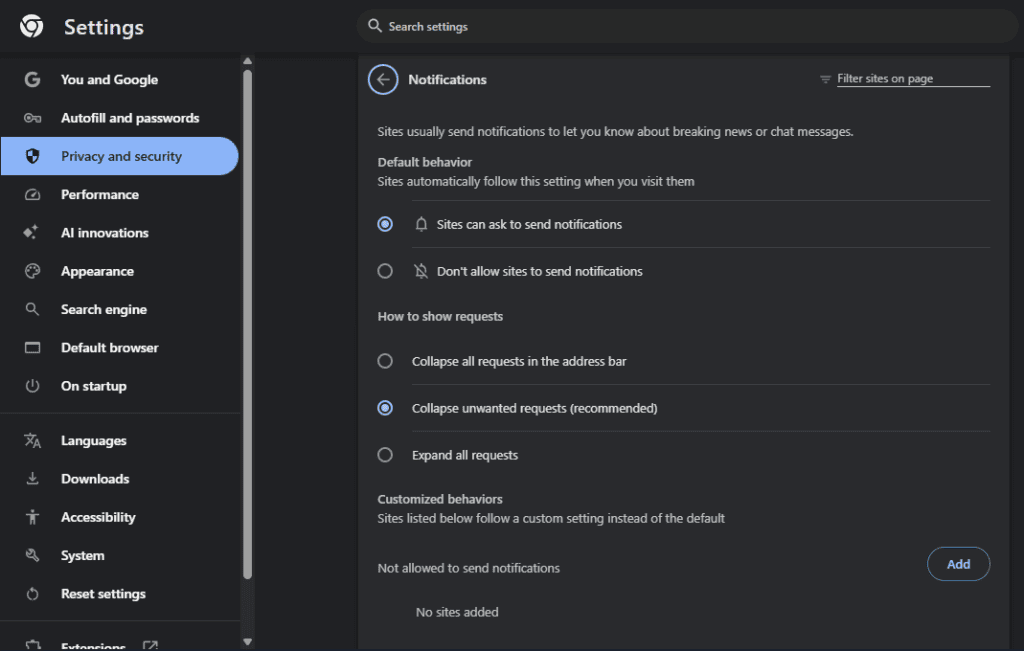
- Chrome kholein aur upar right mein teen dots (More) → Settings par click karein.
- Privacy and security → Site settings → Notifications kholein.
- Allowed to send notifications mein websites dekhein.
- Unwanted Website ke saamne teen dots kholkar Block chunein. Agar list mein seedha option na mile, us Website ki Permission kholkar Notifications ko Block karein.
- Website allowed list mein na mile to Not allowed to send notifications → Add se uska sahi address add kar sakte hain.
Block aur Remove alag hain: Block us Website ki Notifications rokta hai. Remove se saved exception hat jata hai aur default rule lagta hai; agar default mein requests allowed hain, Website dobara Permission maang sakti hai.
Nayi Notification Requests Ko Kaise Control Karein?
Isi screen ke Default behavior mein apni zaroorat ke hisaab se option chunein:
- Sites can ask to send notifications: Websites Permission maang sakti hain; Allow karna aapke haath mein hai.
- Use quieter messaging: Agar yeh option dikhe, Permission maangne wale prompts kam interrupt karenge. Pehle se allowed Website ki Notifications isse band nahi hoti.
- Don’t allow sites to send notifications: Agar aap nayi notification requests nahi chahte, yeh default chunein. Purani allowed exceptions bhi alag se review karein.
Webmail, calendar ya work tools ke useful alerts chahiye to unki Permission rehne dein. Google Chrome Help ki Notification guide mein bhi default aur per-site controls diye gaye hain.
Setting ka naam ya location Chrome version ke hisaab se thoda different ho sakta hai. Neeche diye gaye menu names English interface ke hain.
Sirf Ek Website Ki Notifications Kaise Band Kare
Agar Website pehle se khuli hai aur aap usse pehchante hain, address bar se uski Permission badalna aasaan hai:
- Website ke address ke left mein site controls / View site information icon par click karein. Yeh sliders jaisa icon ho sakta hai.
- Notifications ka switch dikhe to off karein. Warna Site settings kholein.
- Notifications ke saamne Block select karein. Badlav automatically save hota hai; reload ka message aaye to page reload karein.
Isse doosri websites ke useful alerts chalte reh sakte hain. Suspicious Website ko dobara kholna zaroori nahi: Chrome Settings ki allowed list se hi Block karein.
Chrome Me Pop-Ups Aur Redirects Kaise Block Kare
Chrome automatic Pop-ups ko default roop se block karta hai. Phir bhi check karein ki setting ya kisi Website ki exception badli to nahi hai.
- Desktop Chrome mein teen dots → Settings kholein.
- Privacy and security → Site settings → Pop-ups and redirects par jayein.
- Default behavior mein Don’t allow sites to send pop-ups or use redirects select karein.
- Allowed to send pop-ups and use redirects ki list dekhein. Sirf unwanted Website ke menu se Block chunein.
- Not allowed to send pop-ups or use redirects mein blocked exceptions milengi. Kisi known unwanted address ko zaroorat par Add bhi kar sakte hain.
Allowed list ko bina dekhe poora clear na karein. Kuch trusted services login, payment, document preview ya authentication ke liye Pop-ups use karti hain. Kaam rukne par sirf usi Website ko exception dein.
Yeh control har tarah ki page navigation ya in-page overlay ko nahi rokta. Iska per-site tareeka Google ki Pop-ups aur Redirects guide mein bhi diya gaya hai.
Kisi Specific Website Ke Pop-Ups Allow Ya Block Kaise Kare
- Trusted Website kholein aur address ke left mein site controls icon → Site settings chunein.
- Pop-ups and redirects ke saamne Allow ya Block select karein.
- Website par lautkar page reload karein aur zaroori action dobara try karein.
Agar address bar mein Pop-up blocked icon dikhe, use kholkar blocked window ka link dekh sakte hain. Website par bharosa ho aur zaroorat ho tabhi Always allow pop-ups and redirects from [site] → Done chunein.
Payment page par dobara click karne se pehle transaction status dekhein. Kaam ke baad exception ki zaroorat na ho to Permission wapas Block kar sakte hain. Unknown download ya streaming page ke kehne par Allow na karein.
Chrome Android Me Notifications Kaise Band Kare
Android par do controls hain: Chrome mein Website ki Permission aur phone Settings mein Chrome app ke alerts. Ek Website ki problem ke liye pehle usi ki Permission badlein.
Chrome Mein Website Ki Permission Badlein
- Android par Chrome kholein aur teen dots → Settings → Site settings → Notifications par jayein.
- Allowed websites mein unwanted site chunein aur uski Notifications ko off / Block karein.
- Website yahan na mile to Site settings → All sites mein uska naam dekhein aur uski Notifications Permission kholein.
Pehchani hui Website khuli ho to address ke left mein Page info → Permissions → Notifications se bhi setting badal sakte hain. Sabhi site notifications rokni hon tabhi Notifications screen ka upar wala control off karein; useful sites ki Permissions bhi review karein.
Android Settings Se Chrome App Ke Alerts Control Karein
- Phone ki Settings → Notifications → App notifications kholein.
- List mein Chrome chunein. Zaroorat ho to All apps ki list dekhein.
- Sirf kisi site/category ka control mile to wahi off karein. All Chrome notifications off karne se Chrome ke useful alerts bhi ruk sakte hain.
Kuch phones mein yeh screen Settings → Apps → Chrome → Notifications se milti hai. Android version aur phone brand ke hisaab se labels badal sakte hain. App ke alerts off karna har Website ki Chrome Permission ko alag se revoke karne jaisa nahi hai.
Chrome Android Me Pop-Ups Aur Redirects Kaise Band Kare
- Chrome mein teen dots → Settings kholein.
- Site settings → Pop-ups and redirects par tap karein. Kuch versions mein related menu Permissions ke andar mil sakta hai.
- Pop-ups and redirects ka switch off rakhein. Neeche likha status padhein aur confirm karein ki Pop-ups blocked hain.
Yahan switch ko on karne ka matlab Pop-ups allow karna ho sakta hai; sirf switch ke rang se faisla na karein.
Trusted site ka zaroori Pop-up block ho to neeche aane wale Chrome message mein Always show ka option mil sakta hai. Use sirf us Website ke liye, zaroorat hone par chunein. Yeh setting website Notifications ko alag se band nahi karti.
Galti Se “Allow Notifications” Dab Gaya Ho To Kya Karein?
Ghabrane ki zaroorat nahi. Sirf Allow dabne se Malware install ho gaya, aisa maan lena sahi nahi hai. Pehle di gayi Permission badlein:
- Notification mein Website ka naam dekhein; uske message ya download button par click na karein.
- Apne device ke Chrome Notifications settings mein wahi Website dhoondhein.
- Block chunein. Sirf Remove karne par default ke hisaab se future request dobara aa sakti hai.
- Pehle se dikh raha alert Windows ke dismiss control ya Android par swipe se hata dein.
Purana alert dismiss karna aur future Permission Block karna dono alag kaam hain. Notification ke andar diye cleaner, prize ya security-fix links se door rahein.
Pop-Ups Band Karne Ke Baad Bhi Aa Rahe Hain To Kya Karein?
Windows/PC par ek-ek check karein. Jis step ke baad problem ruk jaye, bina wajah aage ke bade changes na karein.
- Source pehchanein: Kya box webpage ke andar hai, nayi Chrome window hai, ya Windows notification area ka alert? Webpage ke overlay par Pop-up setting ka asar zaroori nahi.
- Allowed Notification sites dekhein: Problem agar site alerts ki hai to Pop-up blocker badalne se faayda nahi hoga. Unwanted site ko Notifications mein Block karein.
- Extensions check karein: Haal mein add hui ya anjaan Extension ko ek-ek karke disable karke dekhein. Neeche iska tareeka diya hai.
- Startup aur Search engine dekhein: Chrome khulte hi anjaan page aaye ya search doosri service par jaaye to in Settings ko review karein.
- Chrome update karein: Teen dots → Help → About Google Chrome kholein. Update check hone dein; Relaunch dikhe to pehle apna kaam save karke click karein.
- Suspicious behavior rahe to scan karein: Start mein Windows Security search karke kholein. Virus & threat protection → Quick scan chalayein. Zaroorat rahe to Scan options → Full scan → Scan now chunein.
- Reset baad mein sochein: Upar ke checks ke baad bhi Browser Settings galat rahen tab Chrome reset karein. Reset kya badlega, uska section pehle padhein.
Android par update ke liye Google Play Store mein Chrome ki listing dekhein. Phone ki doosri apps mein bhi unwanted screens aati hon to sirf Chrome Permissions badalne se baat poori nahi hogi; recently installed apps aur Play Protect check karein.
Suspicious Chrome Extensions Check Karein
Yeh steps desktop Chrome ke liye hain. Kisi Extension ka naam naya lagna akela Malware ka saboot nahi hai; dekhein ki aapne use kyun install kiya tha aur problem kab shuru hui.
- Chrome → teen dots → Extensions → Manage extensions kholein.
- Recently added ya na pehchani jaane wali Extension ki Details dekhein. Uska kaam aur Website access samjhein.
- Ek doubtful Extension ka switch off karein. Pehchani hui Website reload karke dekhein ki problem rehti hai ya nahi.
- Agar usse farq na pade, zaroori aur trusted Extension ko wapas on karke agla check karein. Unnecessary ya suspicious Extension ko Remove karke confirm karein.
Password manager, office/school ki managed Extension ya security Extension ko bina samjhe remove na karein. Setting organization se managed ho to administrator se baat karein.
Browser ki speed bhi kam ho rahi ho to Google Chrome Slow Hai? Speed Badhane Ke 10 Tarike mein baaki practical checks dekh sakte hain.
Fake Virus Warning Aur “Your Phone Is Infected” Pop-Ups Se Bachein
Koi webpage device infected, storage damaged, urgent cleaner ki zaroorat ya prize milne ka claim dikha sakta hai. Webpage par likha aisa message aapke device ka verified security scan result nahi hai. Logo ya countdown dekhkar bharosa na karein.
- Us Pop-up se software, Extension ya APK download na karein.
- Password, OTP ya card details na dein; warning mein diye number par call na karein.
- Webpage ke fake close button ki jagah Browser ka asli tab-close control use karein.
- Message Notification ke roop mein aaye to us site ki Permission check karke Block karein.
Concern ho to Windows Security khud kholkar scan karein. Android par Google Play Store ke profile menu se Play Protect kholein aur apps ki security status dekhein. Browser ki security warning ya Play Protect ko bypass karke cleaner install na karein.
Windows Notification Aa Rahi Hai Ya Chrome Notification? Kaise Pehchanein
Chrome ki website Notifications Windows ke notification system se dikh sakti hain. Isliye Windows ke corner mein alert aana aur alert Windows ka apna hona, dono alag baatein hain.
- Alert par Chrome ka naam/icon aur Website ka address source ka clue ho sakta hai.
- Website ka tab band hone ke baad bhi uski Notification aa sakti hai.
- Aise alert par click karne se webpage khul sakta hai; suspicious message ko test karne ke liye click na karein.
Pehle Chrome ki allowed Notification sites check karein. Website na mile to dekhein ki Chrome ka koi doosra profile ya doosra Browser source to nahi hai.
Windows 11 mein Settings → System → Notifications kholkar apps ki list mein Chrome ka control dekhein. Use off karne se Chrome ke sabhi alerts, useful ones samet, chup ho sakte hain. Ek Website ki problem ho to Chrome ke andar per-site Block zyada sahi rahega. Windows ke purane versions mein menu ka naam alag ho sakta hai.
Chrome Me Unwanted Redirects Ho To Kya Karein?
Pehle dekhein Redirect sirf ek Website par hota hai ya alag-alag sites aur searches par bhi. Phir desktop par yeh checks karein:
- Extensions: Nayi Extension lagane ke baad problem shuru hui ho to upar diya disable karke check karne ka tareeka use karein.
- Startup pages: Settings → On startup kholein. Open a specific page or set of pages mein unwanted address ho to uske menu se Delete/Remove karein. Zaroorat ho to Open the New Tab page chunein.
- Search engine: Settings → Search engine → Change mein apni pasand ka trusted default select karein. Work/school Browser ki managed setting ko zabardasti badalne ki koshish na karein.
- Sirf ek site: Uski saved data mein problem ka shak ho to neeche diye steps se sirf usi ka data clear karein. Isse Website ki apni redirect policy badalna zaroori nahi.
- Problem kai jagah rahe: Chrome update aur Windows Security scan karein. Windows 11 ke Settings → Apps → Installed apps mein recently installed programs review karein; sirf pehchane hue unwanted program ko uninstall karein.
Login ya payment ke normal Redirect ko sirf address badalne ki wajah se suspicious na maanein. Anjaan destinations aur baar-baar apne aap badalti Settings par dhyan dein.
Kya Cookies Clear Karne Se Pop-Ups Band Ho Jayenge?
Zaroori nahi. Cookies aur site data, Notification Permissions se alag hain. Sirf Cookies clear karne par bharosa karke unwanted Notifications ka solution na maanein; Notifications ko Block karke confirm karein.
Ek Website galat behave kar rahi ho to desktop par targeted data removal try kar sakte hain:
- Chrome Settings → Privacy and security → Third-party cookies kholein.
- See all site data and permissions par click karein.
- Search box mein Website ka naam likhein aur sahi domain pehchanein.
- Us site ke saamne delete/trash icon chunein, confirmation padhkar Delete karein.
Isse us Website se sign out ho sakte hain aur saved site preferences ya local data hat sakta hai. Pehle apna kaam save karein aur login access confirm karein. Sabhi websites ki Cookies clear karna pehla step na banayein.
Chrome Reset Settings Kab Karna Chahiye?
Desktop Chrome mein Permissions, Extensions aur updates check karne ke baad bhi unwanted Settings ya Redirects rahen tab Reset par vichar karein. Yeh Website ki har Ad hatane ka tareeka nahi hai.
Pehle open work save karein, zaroori bookmarks ka backup aur Google Account mein Chrome data save/sync hone ki status check karein. Data bina check kiye synced maan na lein; kuch settings changes doosre signed-in devices par bhi asar daal sakte hain.
- Chrome → Settings → Reset settings kholein.
- Restore settings to their original defaults chunein.
- Confirmation mein badlav padhein, phir Reset settings par click karein.
Reset se Search engine, homepage/startup pages, new tab behavior, pinned tabs aur site Permissions/Settings default par laut sakti hain. Cookies aur site data bhi affect hote hain, isliye dobara login karna pad sakta hai. Extensions disable ho sakti hain aur theme reset hoti hai.
Saved bookmarks aur saved passwords delete ya change nahi hote. Reset ke baad sirf trusted, zaroori Extensions dobara on karein. Unwanted software alag se maujood ho to Chrome reset akela use remove nahi karta.
Frequently Asked Questions
Chrome me baar-baar notifications kyon aati hain?
Aksar kisi Website ko pehle Allow Permission mili hoti hai. Chrome ki allowed sites list mein source dekhein; har alert ko Pop-up ya virus na samjhein.
Google Chrome notifications permanently kaise band karein?
Unwanted sites ko Block karein. Nayi requests bhi nahi chahiye to default mein Don’t allow wala option chunein aur purani allowed exceptions review karein. Permission dobara Allow karne ya Reset se behavior badal sakta hai.
Sirf ek website ki notification kaise block karein?
Desktop par us Website ki Site settings mein Notifications ko Block karein. Suspicious Website kholne ki jagah Chrome Settings ki allowed list se bhi yeh kar sakte hain.
Chrome me pop-ups kaise band karein?
Desktop ki Site settings mein Pop-ups and redirects kholein, blocking default chunein aur unwanted allowed exceptions hataein ya Block karein. Normal webpage Ads isse sab band nahi hoti.
Pop-up blocker on hone ke baad bhi pop-up kyon aata hai?
Woh Website Notification, page ke andar ka overlay ya allowed site ki window ho sakti hai. Kisi Extension ya unwanted program ki wajah bhi ho sakti hai; pehle source pehchanein.
Kya Chrome notifications virus hoti hain?
Nahi, Notifications apne aap virus nahi hoti. Webmail jaise useful alerts bhi isi feature se aate hain, lekin unka istemal misleading links bhejne ke liye ho sakta hai.
Galti se Allow notifications dab gaya ho to kya karein?
Chrome ki Notification Permissions mein us Website ko Block karein aur purana alert dismiss karein. Sirf Notification hata dene se future Permission band nahi hoti.
Fake virus warning aaye to kya karein?
Browser ka tab band karein, message se download na karein aur sensitive details na dein. Concern rahe to asli Windows Security ya Play Protect khud kholkar check karein.
Chrome Android me website notifications kaise band karein?
Chrome Settings mein Site settings → Notifications kholein aur unwanted site ka control off karein. Pehchani hui open site ke Page info → Permissions se bhi badlav kar sakte hain.
Android Chrome me pop-ups kaise block karein?
Chrome Settings → Site settings → Pop-ups and redirects mein switch off karke blocked status dekhein. Kuch versions mein related setting Permissions ke andar mil sakti hai.
Kya cookies clear karne se notifications band hoti hain?
Is par bharosa na karein. Cookies aur Notification Permission alag controls hain; Notifications ko seedha Block karein. Cookies hatane se sign out bhi ho sakte hain.
Suspicious extension kaise identify karein?
Problem shuru hone ke aas-paas add hui Extension, uska kaam aur Website access dekhein. Ek-ek karke disable karke check karein; unknown naam akela uske harmful hone ka saboot nahi hai.
Kya sabhi Chrome notifications band kar deni chahiye?
Zaroori nahi. Aapke kaam ki Website alerts rehne dein aur unwanted sites ko Block karein. Sab band karne se calendar ya work reminders bhi miss ho sakte hain.
Trusted website ke pop-ups allow karna safe hai?
Sahi Website address verify karke zaroori login ya document window ke liye per-site Allow kar sakte hain. Isse poore Browser ke Pop-ups allow karne ki zaroorat nahi padti.
Chrome redirect problem kaise fix karein?
Extensions, startup pages aur default Search engine check karein. Ek site ki problem par targeted data removal try karein; kai sites par suspicious behavior rahe to update aur security scan karein.
Chrome settings reset kab karna chahiye?
Basic Permissions, Extensions, updates aur unwanted software ke checks ke baad bhi issue rahe tab. Pehle Reset ke effects samjhein aur important data ka backup/sync check karein.
Unknown Website Ko Notification Permission Dene Se Pehle Check Karein
Allow tabhi karein jab aap us Website se updates lena chahte hon. Unwanted site ko Block karke useful Notifications bachayein; Pop-up, Ad aur Notification ko ek hi problem na maanein. Fake cleaner downloads se bachein. Behavior phir bhi ajeeb rahe to Extensions check karein aur Reset ko baad ka kadam rakhein.