Google Gemini Kya Hai Aur Ye Kya Kar Sakta Hai?
Google Gemini Google ka AI assistant hai. Aap isse questions pooch sakte hain, kisi topic ko aasaan bhasha me samajh sakte hain, email ka draft banwa sakte hain ya kisi text ke main points nikalwa sakte hain. Iske web aur mobile experience ko Google Gemini Apps bhi kehta hai.
Maan lijiye aapko computer ki koi setting samajhni hai. Apna device aur problem batakar Gemini se steps maang sakte hain. Pehla jawab mushkil lage to usi conversation me example ya chhota explanation maang sakte hain. Is tarah aap apni zaroorat ke hisab se baat aage badhate hain.
Gemini ka jawab, yani response, galat ya adhura bhi ho sakta hai. Ise kaam shuru karne aur samajhne me madad ke liye use karein; important information ko verify karke hi aage badhein.
Google Gemini Use Karne Ke Liye Kya Chahiye?
- Internet connection: Phone ya computer par internet chalna chahiye.
- Computer par browser: Chrome, Safari ya Firefox jaise supported browser se Gemini web app khol sakte hain.
- Phone par access: Compatible Android phone par Gemini mobile app use kar sakte hain. Supported iPhone aur regions me bhi app available hai.
- Google Account: Additional features aur Gemini Apps activity save karne ke liye sign-in chahiye.
Kya bina sign-in use kar sakte hain? Google ke mutabik Gemini web app ke kuch text-based features bina sign-in chal sakte hain. Ye device aur location par depend karta hai. Android ki Gemini mobile app me Google Account se sign-in zaroori hai. File upload ke liye bhi sign-in chahiye.
India me Gemini web app aur Android app available hain, lekin har feature har device ya account ko milna zaroori nahi. Work ya school Google Account me organization ke access rules alag ho sakte hain. Current guidance ke liye Google ki Use Gemini Apps help dekh sakte hain.
Computer Ya Laptop Par Google Gemini Kaise Open Karein?
- Apne computer par supported browser open karein.
- Address bar me gemini.google.com kholein.
- Sign-in maanga jaye, ya account wale features chahiye hon, to Sign in select karke apna Google Account choose karein.
- Neeche diye text box me apna question ya instruction likhein.
- Submit button par click karein.
Pehli practice ke liye likh sakte hain: “Mujhe roz 20 minute English reading ki practice karni hai. Beginner ke liye 5 din ka simple plan Roman Hindi me banao.”
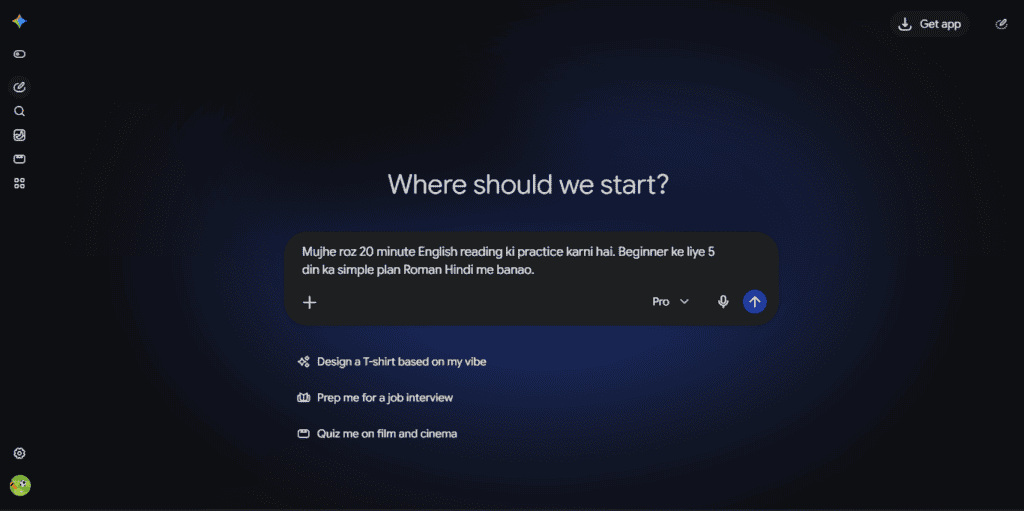
Response ke baad usi chat me poochhein: “Pehle din ka ek example bhi do.” Alag topic shuru karna ho to upar left me New chat choose karein. Option na dikhe to pehle Menu kholein.
Android Phone Par Gemini Kaise Use Karein?
- Phone me Gemini mobile app open karein. App na ho aur device compatible ho to Google Play Store se official Google Gemini app install karein.
- Apne Google Account se sign-in karein. Phone me multiple accounts hon to wahi account choose karein jisme Gemini use karna hai.
- Pehli baar dikhne wale setup instructions aur permission requests padhkar aage badhein.
- Neeche prompt box me apna question type karein.
- Submit ya message bhejne wale Send icon par tap karein.
- Agla related question isi chat me likhein. Naye topic ke liye upar diya New chat option use karein.
App version aur device ke hisab se buttons ki jagah thodi alag ho sakti hai. Android setup me Gemini ko mobile assistant banane ka option bhi aa sakta hai; jo setting badal rahi ho use padh lein. App available na ho to phone ke supported browser me Gemini web app try kar sakte hain.
Gemini Me Prompt Kya Hota Hai?
Gemini ko bheja gaya question ya kaam karne ki instruction prompt kehlata hai. Jaise: “Windows 11 me screenshot kaise lein? Simple steps me batao.”
Sirf “screenshot” likhne ke bajay device aur apni zaroorat batane se request zyada clear hoti hai. English me likhna compulsory nahi; aap Roman Hindi me poochkar “Jawab bhi Roman Hindi me do” keh sakte hain.
Gemini Se Roz Ke Kaunse Kaam Karwa Sakte Hain?
Shuruaat aise chhote kaam se karein jiska result aap khud aasani se check kar sakein. Ye kuch practical ideas hain:
- Topic samajhna: Cloud backup ya Wi-Fi jaise topic ka daily life example maangein.
- Email ya message ka draft: Meeting ka time confirm karne ya kisi service ki information maangne ka pehla draft banwayein. Bhejne se pehle details edit karein.
- Ideas sochna: School activity, presentation ya weekend hobby ke liye alag ideas maangein.
- Study summary: Apne notes dekar main concepts ki short list banwayein aur kitab se milayein.
- Lamba text chhota karna: Notice ya apne likhe paragraph ko kam words me samjhane ko kahein.
- Checklist banana: College presentation se pehle check karne wali cheezon ki list maangein.
- Travel planning ke ideas: City, available time aur pasand batakar rough plan maangein. Booking se pehle timings aur fares verify karein.
- Basic coding samajhna: Chhota code dekar har line ka meaning poochhein. Bina samjhe use run na karein.
- Uploaded document par sawal: Product manual me kisi setting se juda section dhoondhne ko kahein.
- Image par question: Jahan supported ho, photo ya screenshot add karke usme dikh rahe text ya option ka meaning poochhein.
Gemini Me File Ya Image Kaise Add Karein?
Gemini Apps me documents, spreadsheets, photos, videos aur doosri supported files analyze ki ja sakti hain. File upload ke liye sign-in zaroori hai. Computer par ye steps follow karein:
- Gemini web app ke prompt box me file se juda question likhein.
- Add files par click karein.
- Device se file lene ke liye Upload Files choose karein.
- Apna document ya image select karein aur attach hone dein.
- Sahi file lagi hai ye check karke Submit par click karein.
PDF ke liye “Iski short summary do”, document ke liye “Main points batao” aur image ke liye “Is screenshot me dikh raha message samjhao” jaise questions pooch sakte hain.
Add from Drive option se supported Google Drive file bhi jod sakte hain. Iske liye Keep Activity on aur Google Workspace connection chahiye; work/school account me administrator ki permission bhi matter karti hai. Device se upload karna aur Drive connect karna alag options hain.
Supported formats aur limits ki details Google ki file upload help me milti hain.
Gemini Ke Response Ko Zyada Useful Kaise Banayein?
Prompt lamba karne se zyada zaroori hai ki kaam saaf ho. Zaroorat ke hisab se ye details jodein:
- Task: “Draft likho”, “samjhao” ya “checklist banao” me se kya chahiye?
- Context: “Main beginner hoon” ya “Android phone use karta hoon” jaisi relevant baat batayein.
- Format: “5 bullet points”, “short table” ya “step-by-step” likhein.
- Language: “Simple Roman Hindi me, technical terms English me rakho” kahein.
- Follow-up: Jawab me jis jagah dikkat ho, usi par agla sawal poochhein.
Jaise, jawab bahut lamba ho to likhein: “Isme se pehle karne layak 3 kaam batao.” Kisi term ka meaning na aaye to poochhein: “Sync ka matlab yahan kya hai? Ek example do.”
Aur practice ke liye ChatGPT me prompt kaise likhe wala guide padh sakte hain. Usme task aur context clear karne ke examples hain; ye aadat Gemini me bhi kaam aati hai.
Google Gemini Ke 7 Useful Prompt Examples
In prompts me apni situation ke hisab se details badal sakte hain. Summary wale prompt ke saath actual text aur document wale prompt ke saath file dena na bhoolein.
1. Kisi Topic Ko Samajhne Ke Liye
“Cloud backup aur phone me local copy rakhne ka farq simple Roman Hindi me samjhao. Family photos ke 2 examples do, taaki beginner ko samajh aaye.”
2. Text Ki Summary Ke Liye
“Neeche diye school notice ko 4 short bullet points me samjhao. Kya karna hai aur last date kya hai, alag batao. Jo detail text me nahi hai, use mat jodo. Text: yahan notice paste karein.”
3. Email Ka First Draft Banane Ke Liye
“Mujhe service centre se laptop inspection ka appointment maangna hai. Polite Roman Hindi me short email draft likho. Available time Saturday ko dopahar hai. Naam aur laptop model bharne ki jagah chhod do.”
4. Naye Ideas Ke Liye
“College computer club ki pehli meeting ke liye 6 beginner-friendly activities suggest karo. Har activity 15 minute ke aas-paas ho aur expensive equipment ki zaroorat na pade.”
5. Step-by-Step Guide Ke Liye
“Android phone ko ghar ke Wi-Fi se connect karne ke simple steps Roman Hindi me batao. Settings ke names English me rakho. Phone brands me wording alag ho to uska short note do.”
6. Comparison Samajhne Ke Liye
“Class notes ke liye Google Docs aur ek basic offline text editor compare karo. Offline access, formatting aur sharing ke basis par chhoti table banao. Meri priority simple notes likhna hai.”
7. Uploaded Document Se Jawab Lene Ke Liye
“Is uploaded user manual me device ki cleaning se judi instructions dhoondho. Allowed method aur warnings alag batao. Related section ka naam do. Manual me jawab na mile to saaf kehna; apni taraf se method mat banana.”
Gemini Ke Jawab Par Bina Check Kiye Bharosa Kyon Na Karein?
Saaf aur confident language me diya jawab bhi galat ho sakta hai. Gemini koi date galat bata sakta hai, number chhod sakta hai ya aisa source mention kar sakta hai jo claim ko support na kare.
Kisi factual jawab ko use karne se pehle original source kholein. Link ho to dekhein ki page par wahi baat likhi hai ya nahi. Document se nikle names, dates aur amounts ko original file se milayein. Medical, legal ya financial decision ke liye qualified professional ya relevant official source ki madad lein.
Gemini Me Connected Apps Kya Hote Hain?
Connected Apps ke through Gemini supported apps aur services ke saath kaam kar sakta hai. Available connection aur permissions ke hisab se Gmail email ka summary ya Google Calendar event banane jaise tasks possible ho sakte hain. Iske liye sign-in chahiye.
Apne account ki Connected Apps settings me dekhein ki kaunse apps aur actions available hain. Kuch interfaces me ye option Personal Intelligence ke andar mil sakta hai. Yahin se connection manage kar sakte hain.
Availability device, country, account aur settings par depend karti hai; sabko har app nahi milta. Web aur iOS par Connected Apps ke liye Keep Activity on hona bhi zaroori hai. Kisi app ko connect karne se pehle maangi gayi permission padh lein.
Gemini Use Karte Waqt Privacy Ka Dhyan Kaise Rakhein?
- Password aur OTP ko prompt me na likhein.
- Bank account, card details, Aadhaar ya PAN bina zaroorat upload na karein.
- Screenshot ya document me personal details hon to share karne se pehle unhe hata dein.
- Office ya school ke confidential data ke liye apni organization ke rules follow karein.
Personal account me Gemini Apps Activity aur Keep Activity settings review kar sakte hain. Keep Activity off karne ka matlab ye nahi ki response dene aur safety ke liye data process hona band ho jata hai. Google ki Gemini Apps Privacy Hub me current details padhein.
Google Gemini Free Hai Ya Paid?
Gemini ka basic use bina paid Google AI plan ke kiya ja sakta hai. Free access par usage limits hoti hain. Google AI ke paid plans me higher limits ya additional features mil sakte hain.
Har feature aur limit hamesha same rahegi, aisa na maanein. Ye account, plan aur availability ke hisab se badal sakte hain. Limit ka notice aaye to usme diya reset time ya available option dekhein. Sirf normal questions aur drafts try karne ke liye pehle free access se shuru karna theek hai; paid plan lene se pehle apne account me uski current details padhein.
Google Gemini Aur ChatGPT Me Kya Difference Hai?
| AI assistant | Beginner ke liye kya samajhna useful hai? |
|---|---|
| Google Gemini | Google ka AI assistant hai. Account aur settings ke hisab se supported Google apps ke saath connection useful ho sakta hai. |
| ChatGPT | OpenAI ka general-purpose AI assistant hai. Iske apne tools aur features hain, jinki availability account aur plan par depend kar sakti hai. |
Dono me prompts dekar writing, explanations aur summaries ki help le sakte hain, aur dono ke responses me mistakes ho sakti hain. Apne kaam, available features aur result ko check karne ki aasani ke hisab se choose karein.
ChatGPT ke basic steps ke liye ChatGPT kya hai aur iska use kaise kare wala guide dekh sakte hain.
Gemini Ka Response Useful Nahi Aa Raha To Kya Karein?
Pehle dekhein ki dikkat jawab ki quality me hai ya app chalne me. Dono ke checks alag hain.
- Jawab topic se hat raha hai: Apna exact goal likhein. “Mujhe sirf file rename karni hai, move nahi karni” jaisi detail kaam clear karti hai.
- Steps samajh nahi aa rahe: Device, app aur screen par dikh raha relevant message batayein. Personal details hata kar context dein.
- Request bahut badi hai: Ek saath poora project dene ke bajay pehle outline, phir ek part par kaam maangein.
- Purane topic ki baat aa rahi hai: New chat me current task aur zaroori context dobara likhein.
- Page load nahi ho raha: Internet check karein, page reload karein aur supported browser ko update karke dobara kholein. Phone par app update available ho to check karein.
- Koi feature nahi mil raha: Sahi account me sign-in, device support aur relevant settings check karein. Work/school account me access ke liye administrator se poochhein.
- Upload analyze nahi hua: File dobara upload karke try karein. Limit ka notice ho to use padhein; har upload problem ko paid plan ki kami na samjhein.
Ek useful follow-up ho sakta hai: “Meri screen par tumhare bataye option ka naam nahi dikh raha. Ye options dikh rahe hain: yahan actual names likhein. Ab agla step samjhao.”
Beginners Ki Common Mistakes
- Sirf topic ka naam likhna aur ye na batana ki explanation, steps ya draft chahiye.
- Pehla response pasand na aane par context ya follow-up diye bina ruk jana.
- AI ka confident jawab dekhkar important facts verify na karna.
- Kaam ke liye zaroori na hone par bhi personal information share kar dena.
- Doosre user ki screen par feature dekhkar apne account me bhi uska hona pakka maan lena.
Google Gemini Se Jude FAQs
Google Gemini kya hai?
Google Gemini ek AI assistant hai. Aap isse conversation karke explanations, ideas, writing aur summaries me help le sakte hain.
Google Gemini kaise open karein?
Computer ya phone ke supported browser me gemini.google.com kholein. Compatible phone par Gemini mobile app bhi use kar sakte hain.
Kya Google Gemini free hai?
Haan, basic access bina paid plan ke milta hai, lekin usage limits hoti hain. Google AI paid plans me higher limits ya extra features available ho sakte hain.
Kya Gemini use karne ke liye Google Account zaroori hai?
Web par kuch features bina sign-in chal sakte hain. Android app, file upload aur additional account features ke liye sign-in chahiye. Activity save karna account aur Keep Activity setting se juda hai.
Kya Gemini PDF ya document padh sakta hai?
Haan, supported PDF ya document upload karke uske content par questions pooch sakte hain. Summary ko original file se check karein; upload hone ka matlab har detail sahi samajh lena nahi hai.
Kya Gemini ki har response sahi hoti hai?
Nahi. Jawab me galat ya missing information ho sakti hai. Zaroori facts aur instructions ko original document ya reliable source se verify karein.
Google Gemini aur ChatGPT me kya difference hai?
Dono alag companies ke AI assistants hain. Inke tools aur app connections alag hain; writing, learning aur summaries jaise kai basic use cases milte-julte hain.
Google Gemini Ko Simple Tasks Se Use Karna Shuru Karein
Pehle koi topic samjhane, short message ka draft likhne ya apne notes ke main points nikalne jaisa chhota task dein. Response padhein, zaroori correction batayein aur ek follow-up question poochhein. Jab basic chat samajh aa jaye, tab non-sensitive file aur apne account me available Connected Apps try karein. Apni zaroorat clear rakhna aur result check karna, dono aadatein saath rakhein.